
Sécurité
Bienvenue dans ce guide de prise en main du menu Security. Ce module regroupe tout ce qui protège votre contrôleur : le mot de passe qui en garde l’accès, le pare-feu qui filtre ce qui peut l’atteindre, et le journal d’audit qui conserve la trace de ce qui s’y passe. La version 1.3.8 y apporte des nouveautés importantes, présentées ici une par une.
Prérequis
Section intitulée « Prérequis »- Le contrôleur HAI-P200-4G
- Un compte administrateur (utilisateur admin)
1. Le mot de passe administrateur
Section intitulée « 1. Le mot de passe administrateur »À la première mise en service
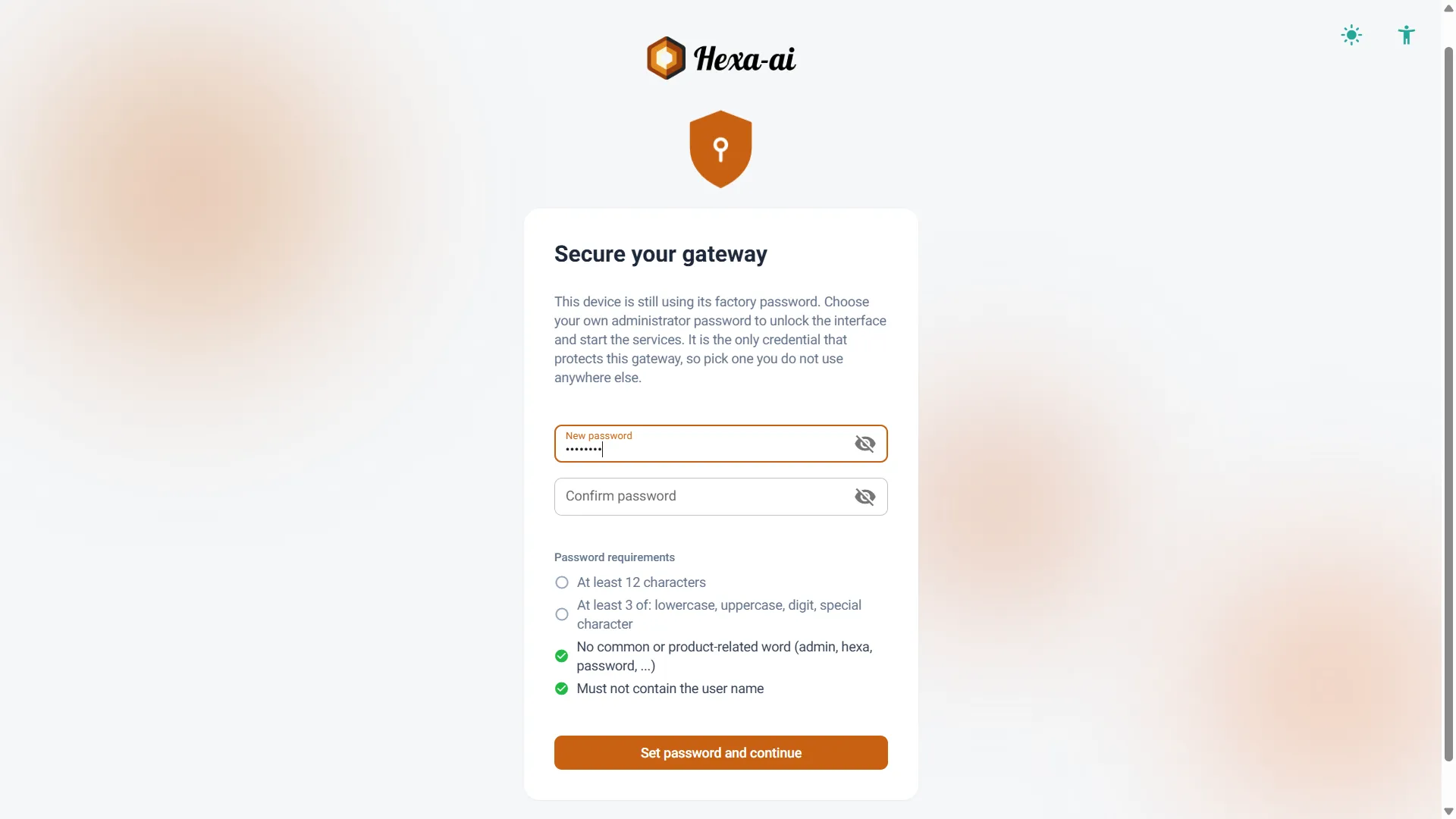
Section intitulée « À la première mise en service »Le contrôleur vous présente d’abord sa page de connexion et attend les identifiants d’usine : utilisateur admin, mot de passe hai1@. Une fois ceux-ci saisis, il ouvre un écran de configuration qui vous demande de choisir votre propre mot de passe administrateur. Tant que ce n’est pas fait, aucune autre page et aucun réglage ne sont accessibles.
Le mot de passe d’usine ne sert donc qu’à franchir cette étape : il ne sera jamais celui avec lequel vous administrerez le contrôleur. C’est le même parcours après une remise à zéro complète, qui rétablit ces identifiants d’usine.
Le mot de passe demandé doit respecter deux règles :
- Au moins 12 caractères.
- Au moins trois familles de caractères parmi : minuscules, majuscules, chiffres, caractères spéciaux.
Les mots trop évidents (liés au produit, ou classiques du genre admin et azerty) sont refusés. Les règles s’affichent à l’écran et se cochent au fur et à mesure de votre saisie.
Le modifier par la suite
Section intitulée « Le modifier par la suite »Le mot de passe reste modifiable à tout moment :
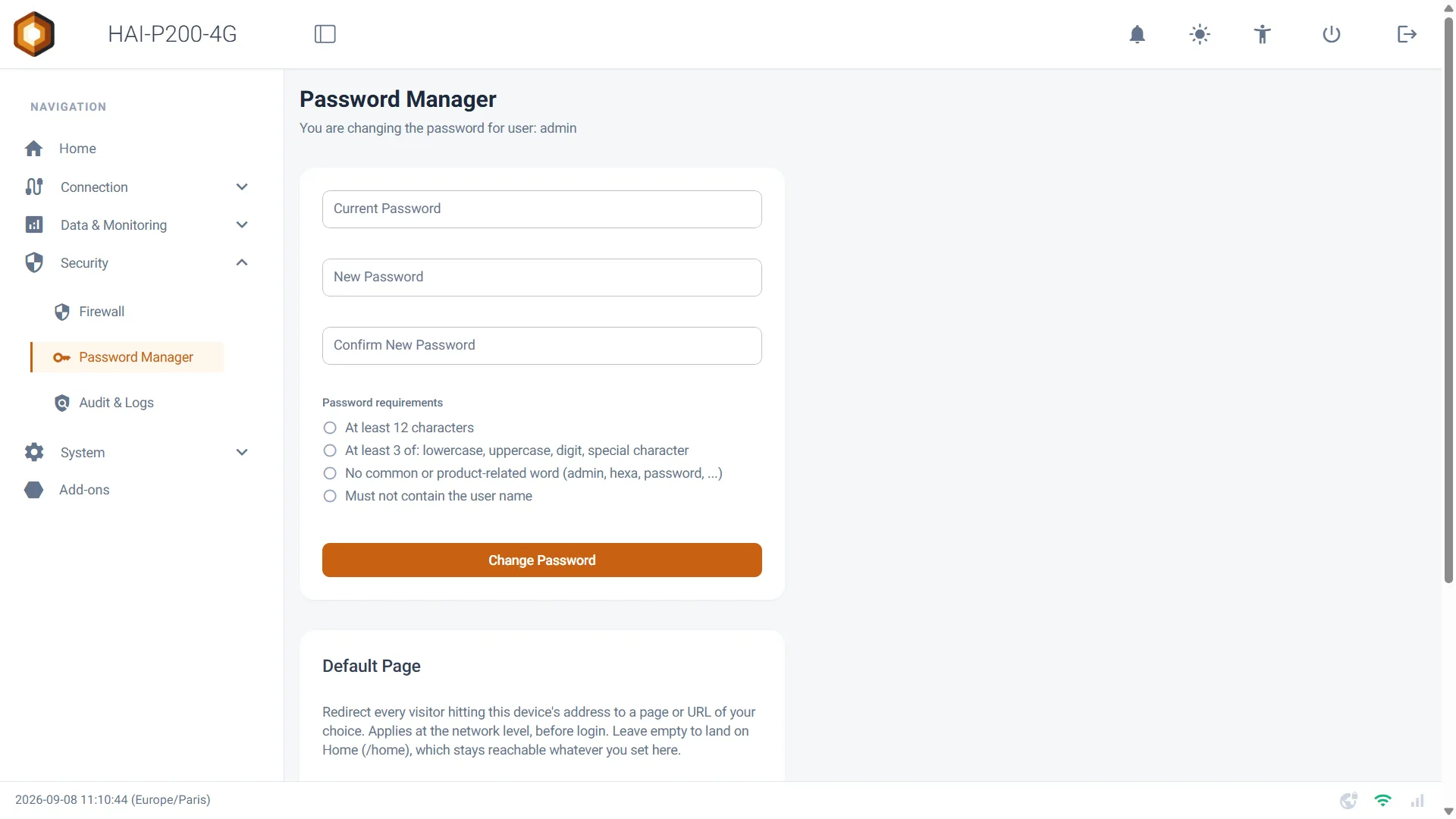
- Rendez-vous dans le menu Security > Password Manager.
- Renseignez votre Current Password (mot de passe actuel).
- Saisissez le nouveau dans New Password, puis à nouveau dans Confirm New Password.
- Cliquez sur Change Password.
Les mêmes règles de robustesse s’appliquent qu’à la première mise en service.
Que se passe-t-il en cas d’erreurs répétées ?
Section intitulée « Que se passe-t-il en cas d’erreurs répétées ? »Après cinq échecs consécutifs, le contrôleur ralentit les tentatives suivantes : 5 secondes d’attente, puis 10, puis 20, et ainsi de suite jusqu’à un maximum de 5 minutes. Le compteur s’efface après un quart d’heure sans nouvelle tentative, et une saisie correcte le remet à zéro.
2. Les mots de passe des add-ons
Section intitulée « 2. Les mots de passe des add-ons »Certains add-ons possèdent leur propre compte, indépendant de celui du contrôleur : Grafana, Ignition, PostgreSQL et pgAdmin. Node-RED, lui, n’en a pas. L’installation et la gestion de ces applications font l’objet d’une page à part, Add-ons.
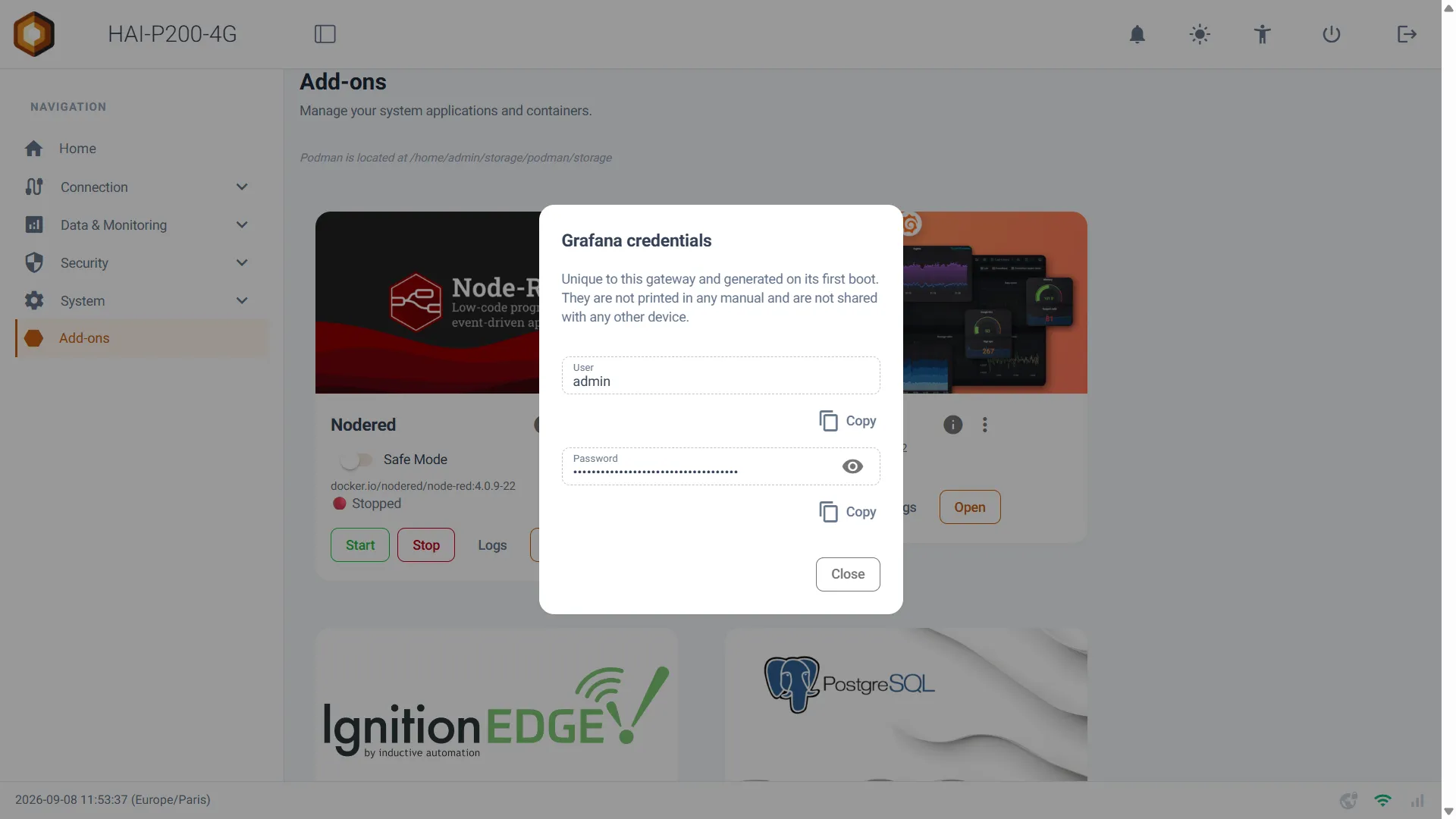
Jusqu’à la version précédente, ces mots de passe étaient identiques sur tous les contrôleurs et imprimés dans nos manuels. Ils sont désormais générés au premier démarrage de votre appareil et propres à lui seul. Comme ils ne peuvent plus figurer dans une documentation, le contrôleur vous les montre directement.
Où les retrouver ?
Section intitulée « Où les retrouver ? »- Rendez-vous dans le menu Add-ons.
- Sur la carte de l’add-on concerné, ouvrez le menu ⋮ (les trois points).
- Cliquez sur Credentials.
Une fenêtre affiche alors deux champs :
- User : le nom d’utilisateur, en clair.
- Password : le mot de passe, masqué par défaut. L’icône en forme d’œil le révèle, et le bouton Copy le place dans votre presse-papiers sans avoir à l’afficher.
3. Le Pare-feu (Firewall)
Section intitulée « 3. Le Pare-feu (Firewall) »La page Security > Firewall vous montre ce qui a le droit d’atteindre votre contrôleur, et vous permet de l’ajuster. À la livraison, l’interface web ne répond que sur vos réseaux locaux et sur le VPN — jamais sur la liaison 4G — et l’accès SSH est fermé.
Ajouter une règle
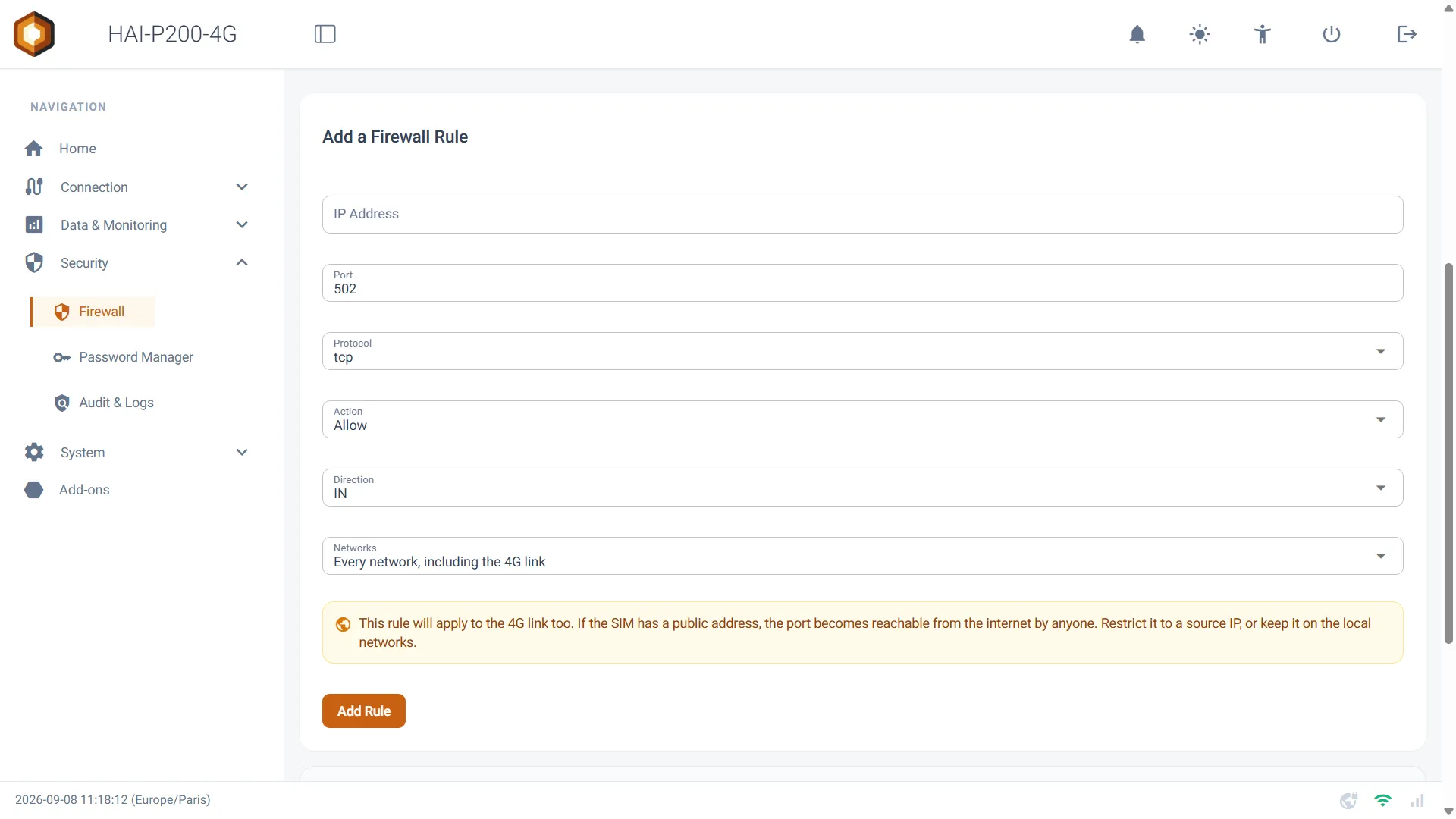
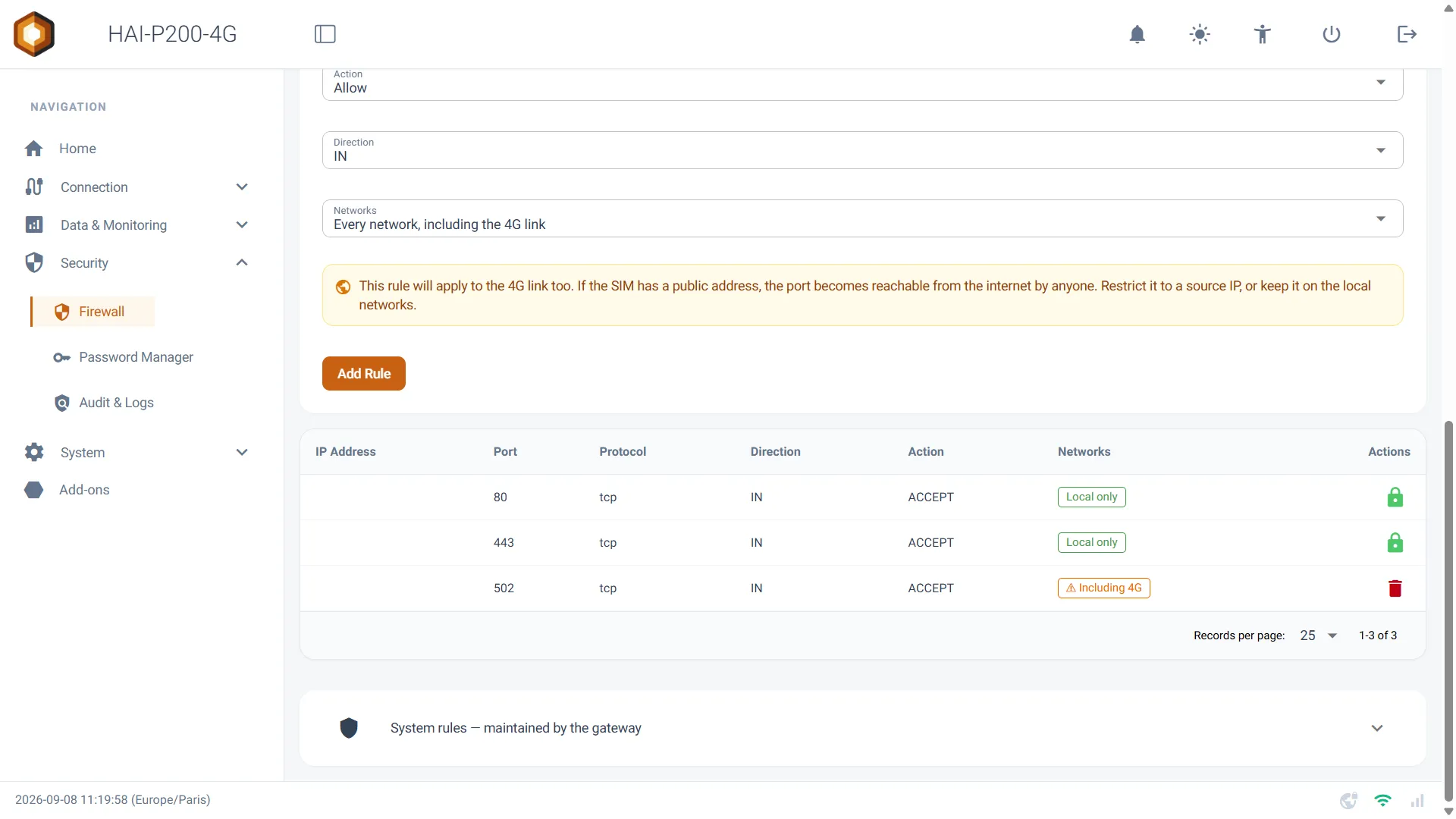
Section intitulée « Ajouter une règle »Dans la carte Add a Firewall Rule, renseignez les champs suivants :
- IP Address : l’adresse concernée. Ne saisissez rien pour « depuis n’importe où ».
- Port : le port visé (ex : 502 pour du Modbus/TCP).
- Protocol : tcp ou udp.
- Action : Allow pour autoriser, Block pour bloquer.
- Direction : IN pour ce qui entre vers le contrôleur, OUT pour ce qui en sort.
- Networks : les réseaux sur lesquels la règle s’applique.
Puis cliquez sur Add Rule.
Le champ Networks : local ou 4G ?
Section intitulée « Le champ Networks : local ou 4G ? »Ce champ propose deux valeurs :
- Local networks only (recommended) — valeur par défaut. La règle ne s’applique qu’à vos réseaux locaux et au VPN. C’est ce qu’il vous faut pour ouvrir un port à un technicien présent sur le site.
- Every network, including the 4G link — la règle s’applique aussi à la liaison mobile. Un bandeau orange apparaît alors pour vous alerter.
Relire ses règles
Section intitulée « Relire ses règles »Le tableau des règles reprend cette portée pour chaque ligne, dans une colonne Networks : Local only ou ⚠ Including 4G. Un simple coup d’œil vous indique donc ce qui est exposé au-delà de votre atelier.
Les règles maintenues par le contrôleur
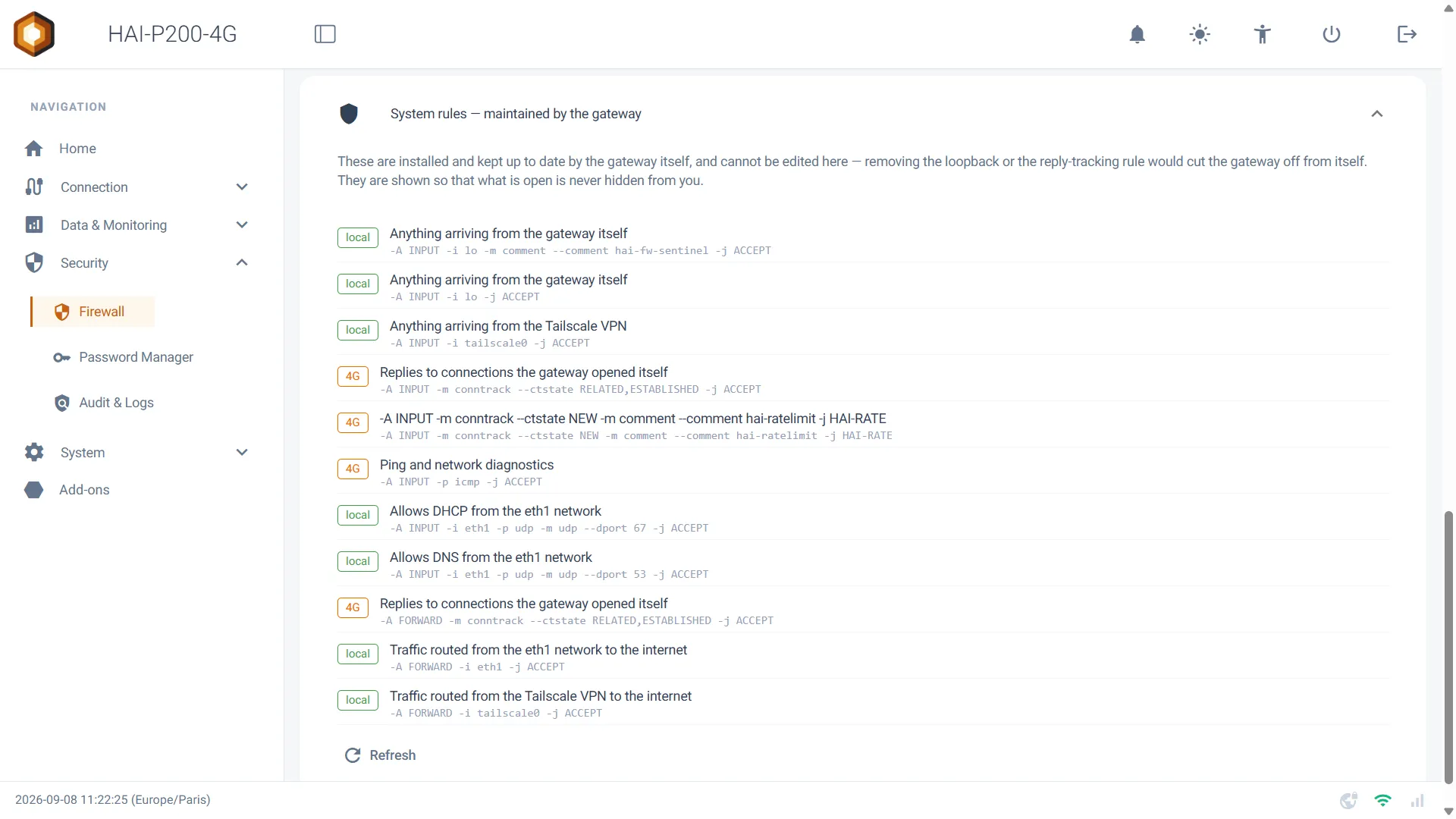
Section intitulée « Les règles maintenues par le contrôleur »La section dépliante System rules — maintained by the gateway affiche les règles que le contrôleur installe et met à jour lui-même. Elles ne sont pas modifiables : supprimer la boucle locale ou le suivi des réponses couperait le contrôleur de lui-même.
Elles vous sont malgré tout montrées, accompagnées d’une traduction en langage clair. Une page qui se présente comme la vue de votre pare-feu doit tout vous montrer, y compris ce qu’elle ne vous laisse pas modifier.
Surveiller les accès SSH
Section intitulée « Surveiller les accès SSH »La carte SSH access monitoring liste les dernières connexions SSH ouvertes sur le contrôleur, avec l’adresse d’origine et le réseau emprunté : réseau local, VPN ou Internet. Elle se trouve sur cette page parce que c’est ici que l’on ouvre, ou non, le port 22.
Le bouton RESET ALL RULES
Section intitulée « Le bouton RESET ALL RULES »En haut de la page, ce bouton rétablit le jeu de règles de base après une simple confirmation.
- IPv6 est désactivé au niveau du noyau : plus rien ne passe, ni en entrée ni en transit.
- IPv4 repasse en politique DROP : tout ce qui n’est pas explicitement autorisé est rejeté.
- Les ports 80 et 443 restent joignables depuis vos réseaux locaux et via Tailscale, jamais depuis le lien 4G.
- Les ports 53 et 67 restent ouverts sur les interfaces locales, eth1 et le point d’accès Wi-Fi.
- Le ping, le trafic arrivant par Tailscale et les réponses aux connexions que le boîtier a lui-même ouvertes continuent de passer.
Ces ouvertures ne sont pas un reliquat : ce sont celles sans lesquelles la remise à plat vous couperait du boîtier.
- 443 et 80 — l’interface web d’administration. Les fermer reviendrait à verrouiller la porte de la page depuis laquelle vous venez de cliquer. Le 80 sert en outre au portail captif : un appareil qui rejoint un Wi-Fi interroge une adresse en HTTP simple pour savoir s’il doit afficher une page de connexion. En HTTPS seul, il ne verrait rien.
- 67 et 53 — la distribution d’adresses et la résolution de noms pour les appareils que le boîtier héberge sur ses réseaux locaux. Fermés, plus aucun téléphone ne pourrait rejoindre le point d’accès Wi-Fi : ni recevoir d’adresse, ni être redirigé vers le portail.
Ces règles ne dépendent pas de l’état du partage de connexion : elles sont posées à chaque remise à plat, sans condition.
Aucune de ces ouvertures n’expose vos équipements : elles desservent le boîtier et les appareils qu’il héberge sur ses propres réseaux. Vos automates restent derrière la politique DROP tant que vous n’ouvrez pas explicitement un port pour eux.
Le partage de connexion configuré est réappliqué dans la foulée : le point d’accès Wi-Fi immédiatement, le partage filaire une vingtaine de secondes plus tard.
4. Audits et Journaux (Audit & Logs)
Section intitulée « 4. Audits et Journaux (Audit & Logs) »La page Security > Audit & Logs rassemble tout ce que votre contrôleur conserve sur lui-même : les accès, les changements de configuration et les actions d’administration.
Qu’est-ce qui est enregistré ?
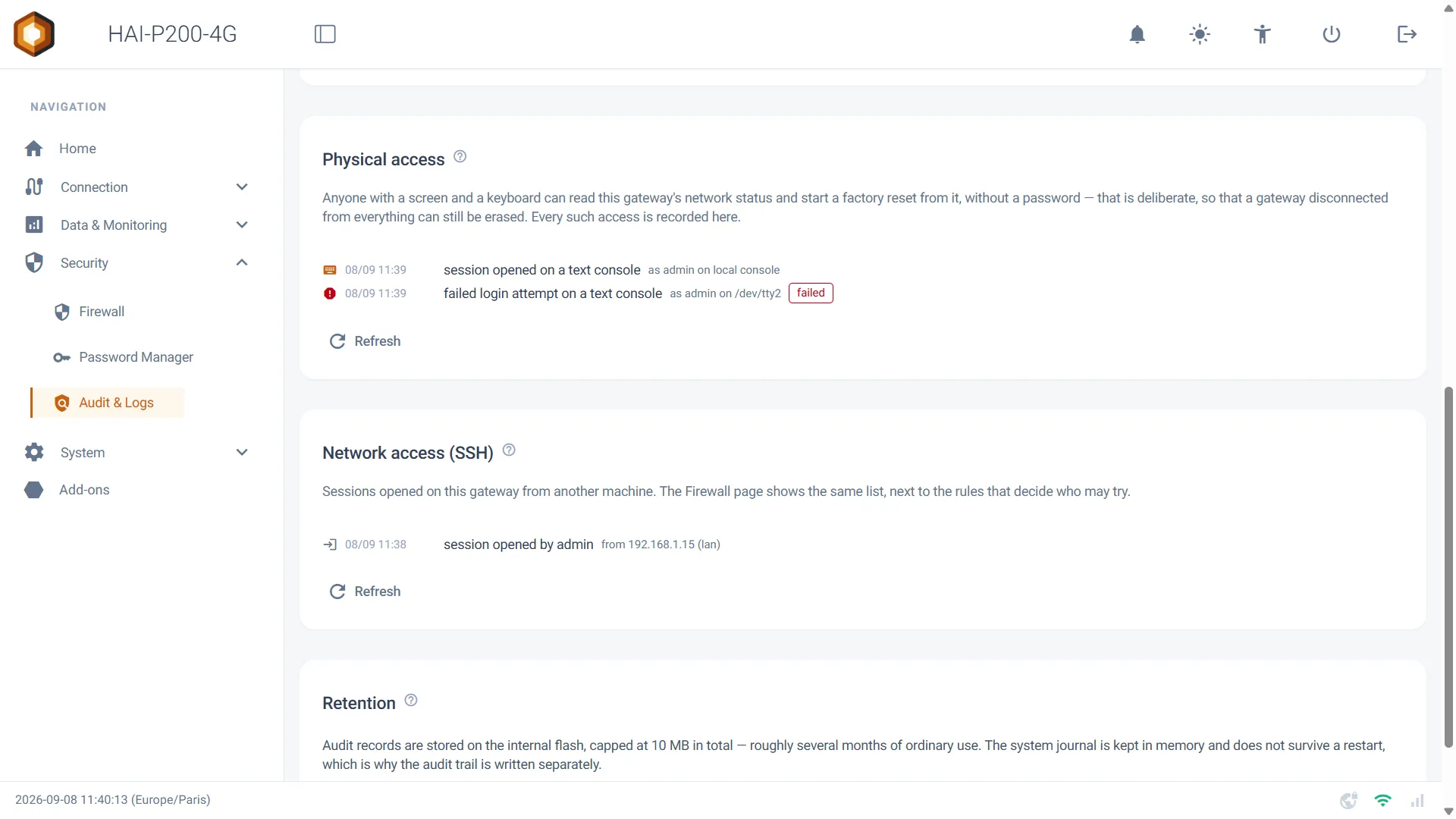
Section intitulée « Qu’est-ce qui est enregistré ? »Chaque événement porte une date, une action et une catégorie. La liste Recent activity se filtre par catégorie à l’aide du menu Show :
| Catégorie | Ce que vous y trouverez |
|---|---|
| Authentication | Les connexions à l’interface, réussies comme échouées, et le ralentissement déclenché par une série d’échecs. |
| Network and firewall | Les règles de pare-feu ajoutées ou supprimées, les changements réseau, les redirections de ports du VPN. |
| Administration | Les installations et suppressions d’add-ons, les mises à jour, les changements de réglages. |
| System | Les démarrages de services et les événements propres à l’appareil. |
Les accès physiques
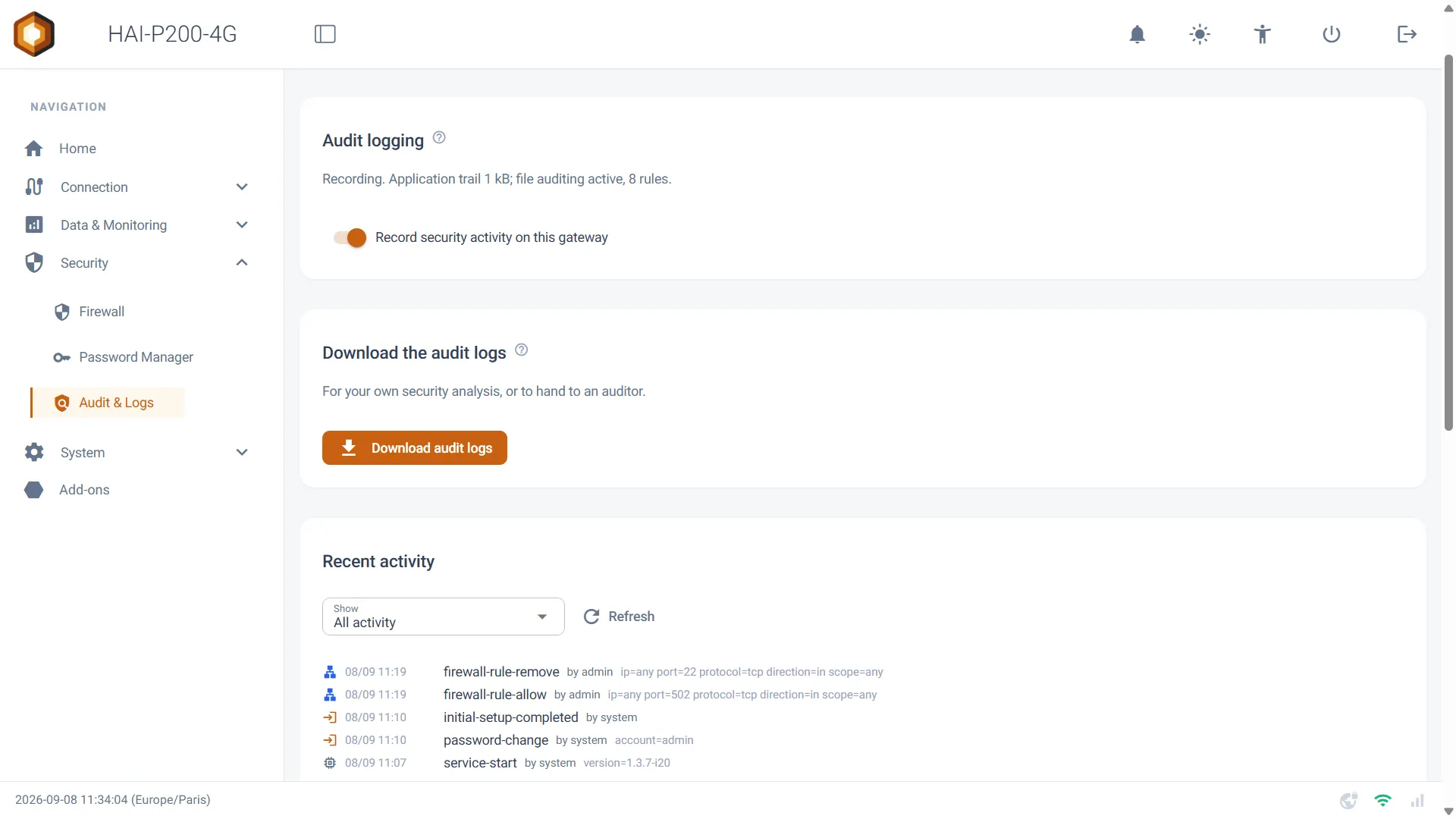
Section intitulée « Les accès physiques »Une carte séparée recense ce qui se passe devant la machine : un écran et un clavier branchés sur le contrôleur, une session ouverte sur une console texte ou sur le port série, et l’ouverture de l’écran de remise à zéro.
Les accès réseau (SSH)
Section intitulée « Les accès réseau (SSH) »La carte suivante fait de même pour les sessions ouvertes depuis une autre machine, en conservant leur origine. Les échecs répétés sont consignés une fois par série plutôt qu’une ligne par tentative : un balayage automatisé ne peut donc pas noyer vos vraies sessions dans le bruit.
Télécharger l’archive
Section intitulée « Télécharger l’archive »Le bouton Download audit logs produit un fichier .tar.gz qui contient la piste d’audit de l’application, le journal du démon d’audit système, la liste des sessions SSH, un extrait du journal système, et un manifeste avec l’empreinte SHA-256 de chaque fichier.
Cette empreinte vous permet de démontrer que l’archive n’a pas été retouchée après coup. C’est le format à remettre à un auditeur, ou à conserver avant une intervention.
Combien de temps les journaux sont-ils conservés ?
Section intitulée « Combien de temps les journaux sont-ils conservés ? »La piste d’audit est écrite sur la mémoire interne du contrôleur : elle survit donc à une coupure de courant. Elle est plafonnée à 10 Mo au total, soit plusieurs mois d’usage courant ; au-delà, les enregistrements les plus anciens sont abandonnés, afin qu’un journal ne puisse jamais remplir le stockage et bloquer le contrôleur.
Le journal système, lui, reste en mémoire vive et disparaît à chaque redémarrage — c’est précisément pour cette raison que la piste d’audit est écrite séparément.
Couper l’enregistrement
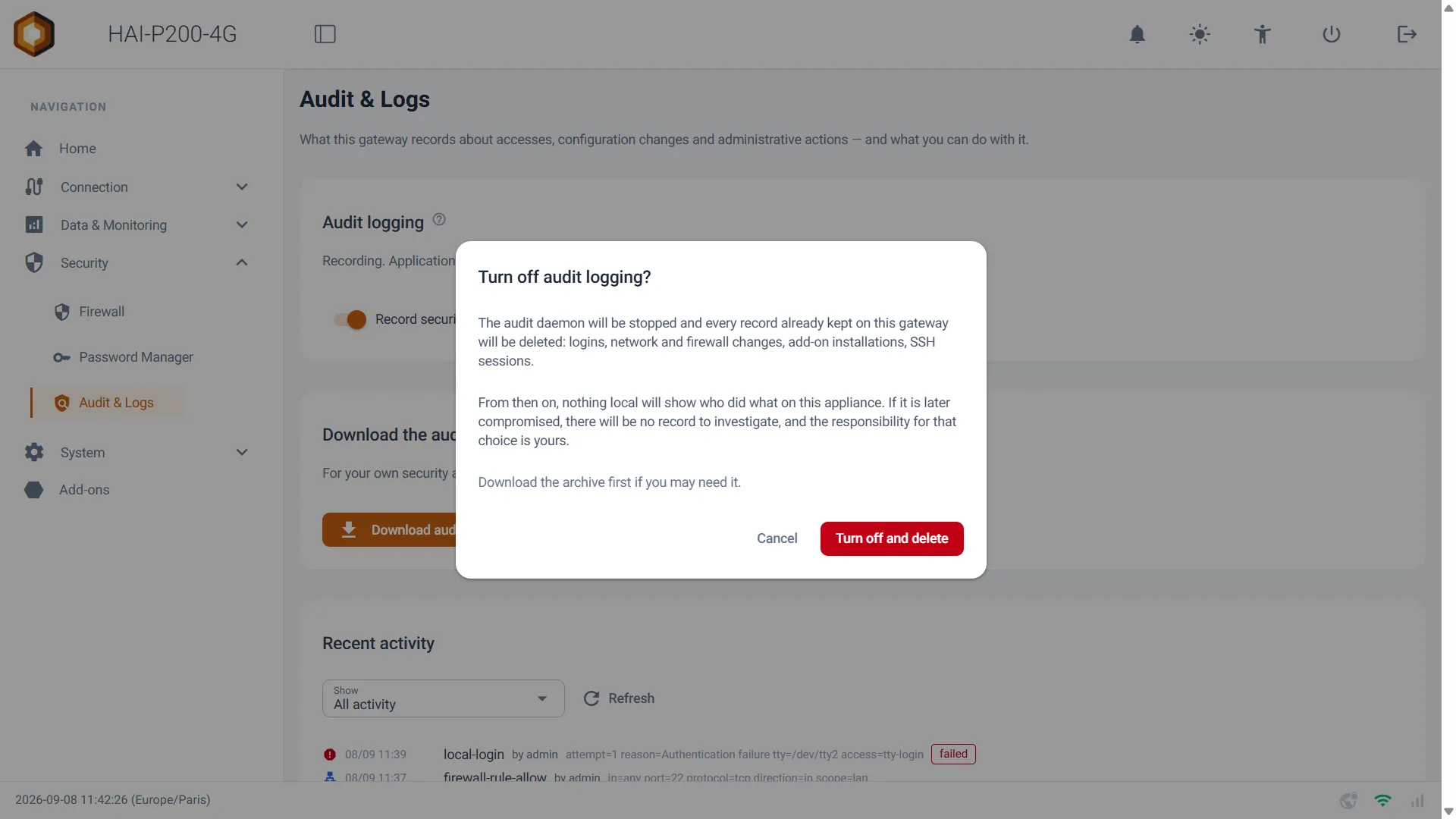
Section intitulée « Couper l’enregistrement »Un interrupteur unique, Record security activity on this gateway, gouverne l’ensemble : la piste d’audit, le démon système et la surveillance SSH.
5. Repartir d’une base saine
Section intitulée « 5. Repartir d’une base saine »Deux pages du menu System complètent ce dispositif. Elles font l’objet d’un guide détaillé à part ; en voici l’essentiel.
Factory Reset (Remise à zéro)
Section intitulée « Factory Reset (Remise à zéro) »Deux niveaux d’effacement vous sont proposés : tout ce que contient le contrôleur, ou seulement les réglages de l’application — en conservant dans ce cas les réseaux, le VPN, le mot de passe et les mesures enregistrées. Après un effacement complet, le contrôleur vous redemande un mot de passe administrateur au premier accès et revient au pare-feu de livraison, SSH fermé.
Configuration (Export / Import)
Section intitulée « Configuration (Export / Import) »Cette page exporte les réglages de votre contrôleur dans un fichier chiffré, que vous pouvez réimporter sur un autre — pour remplacer un boîtier, ou le restaurer après une remise à zéro. Ce qui est propre à un appareil ne voyage pas : la configuration réseau, l’identité VPN, le mot de passe et les mesures restent sur leur contrôleur d’origine.
6. Le démarrage sécurisé (Secure Boot)
Section intitulée « 6. Le démarrage sécurisé (Secure Boot) »Le démarrage sécurisé scelle l’appareil : le processeur vérifie la signature du logiciel avant de le lancer, et refuse de démarrer sur un système qui ne serait pas le nôtre. Un contrôleur scellé ne peut donc pas être reprogrammé par quelqu’un qui aurait un accès physique à la carte.
Cette protection arrive sur nos prochains appareils. Les contrôleurs déjà en service n’en disposent pas : il s’agit d’une propriété gravée à la fabrication, elle ne peut pas être ajoutée par une mise à jour.
Comment savoir si mon contrôleur en dispose ?
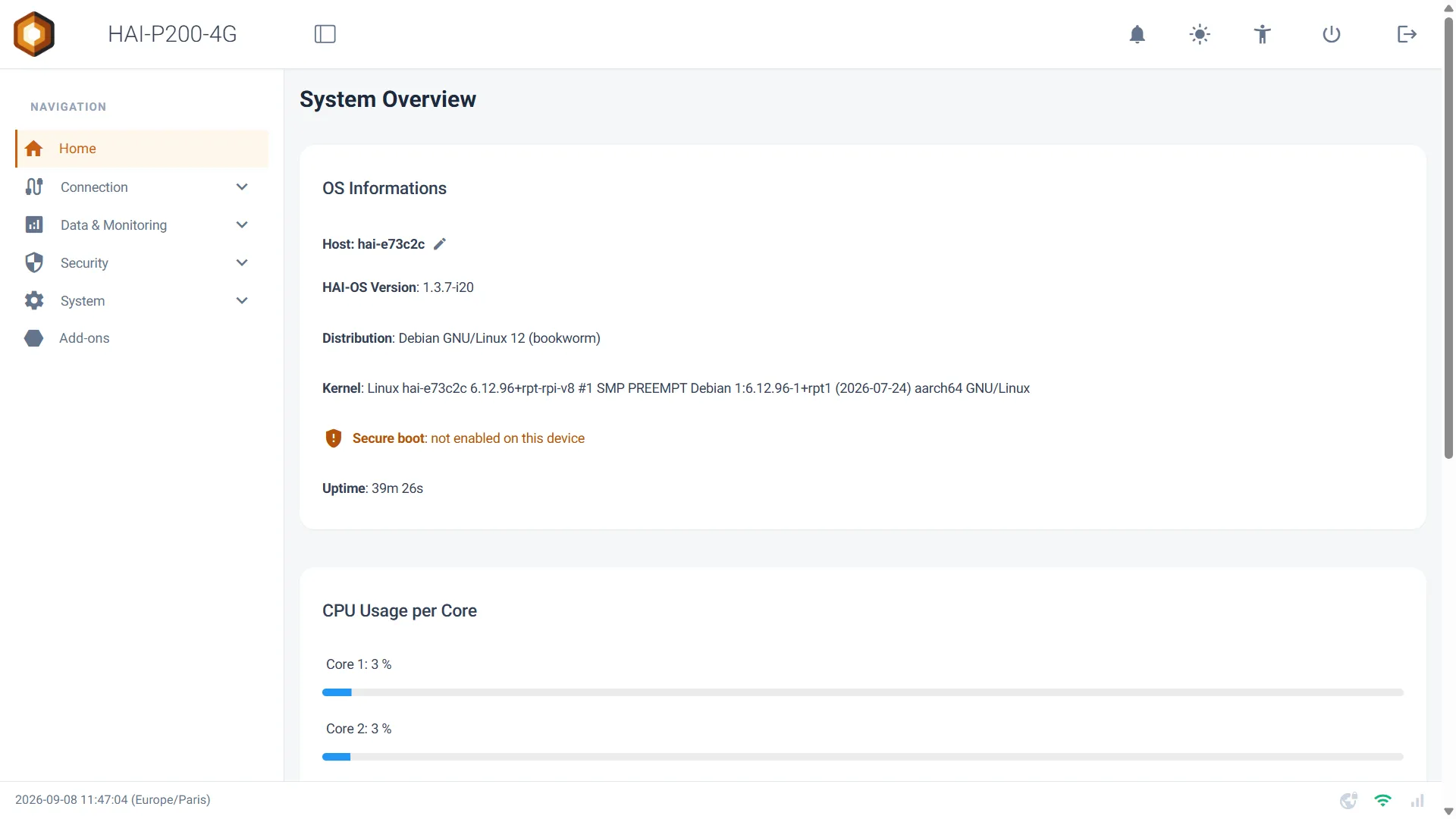
Section intitulée « Comment savoir si mon contrôleur en dispose ? »Ouvrez la page Home. L’information est affichée avec la version de HAI-OS et le noyau, dans l’un de ces trois cas :
✅Secure boot: sealed device Votre appareil est scellé. Seul un logiciel signé par Hexa-AI peut y démarrer.
⚠️Secure boot: not enabled on this device Votre appareil n’est pas scellé : c’est le cas de la génération actuelle.
Aucune ligne affichée Le contrôleur n’a pas pu lire l’information. Il préfère alors ne rien afficher plutôt que d’annoncer à tort une absence de scellement.
La valeur est lue une seule fois au démarrage, dans des fusibles gravés définitivement : elle ne peut ni changer pendant que la machine fonctionne, ni être modifiée par un logiciel.
7. Les autres protections
Section intitulée « 7. Les autres protections »Ces protections ne demandent aucune manipulation de votre part. Elles sont mentionnées ici pour que vous sachiez ce qui a changé :
- L’interface web n’est plus accessible que depuis vos réseaux locaux et le VPN. Elle répondait auparavant sur toutes les interfaces, y compris la 4G, ce qui la plaçait sur Internet avec une carte SIM à adresse publique.
- Chaque contrôleur signe désormais ses sessions avec sa propre clé. Cette clé était identique sur tous les appareils fabriqués depuis avril 2025.
- Les mises à jour sont vérifiées avant installation. L’interface web n’installe plus rien elle-même : elle dépose la demande, et un service isolé contrôle la signature Hexa-AI. Les téléchargements passent exclusivement par HTTPS.
- Node-RED ne fonctionne plus en administrateur, ce qui empêche un flux de prendre la main sur le contrôleur. Deux conséquences : un flux jouant le rôle de serveur sur un port inférieur à 1024 doit remonter au-dessus (un serveur Modbus/TCP en 502 passe en 1502 ; interroger un équipement sur le port 502 n’est pas concerné), et les nœuds exec ne s’exécutent plus en administrateur.
- Les services redémarrent indéfiniment au lieu d’abandonner après quelques tentatives, et un chien de garde matériel relance le contrôleur si le système se fige.