
Accès invité
L’Accès Invité permet d’ouvrir une partie de l’interface du contrôleur à des utilisateurs non authentifiés. Vos opérateurs, techniciens de maintenance ou visiteurs peuvent ainsi consulter les données, les alarmes et les rapports sans mot de passe, et sans aucun risque de modifier la configuration du contrôleur.
Prérequis
Section intitulée « Prérequis »- Le contrôleur HAI-P200-4G
- HAI-OS
- Un accès administrateur (utilisateur admin) pour activer et configurer le mode
Principe de fonctionnement
Section intitulée « Principe de fonctionnement »Par défaut, toutes les pages du contrôleur exigent une authentification. Lorsque l’Accès Invité est activé, une liste blanche de pages devient accessible sans identifiants. Toute tentative d’accès à une page hors de cette liste blanche est automatiquement redirigée vers la première page autorisée : un invité ne peut donc jamais atteindre les pages de configuration, même en saisissant l’URL directement dans son navigateur.
Activation de l’Accès Invité
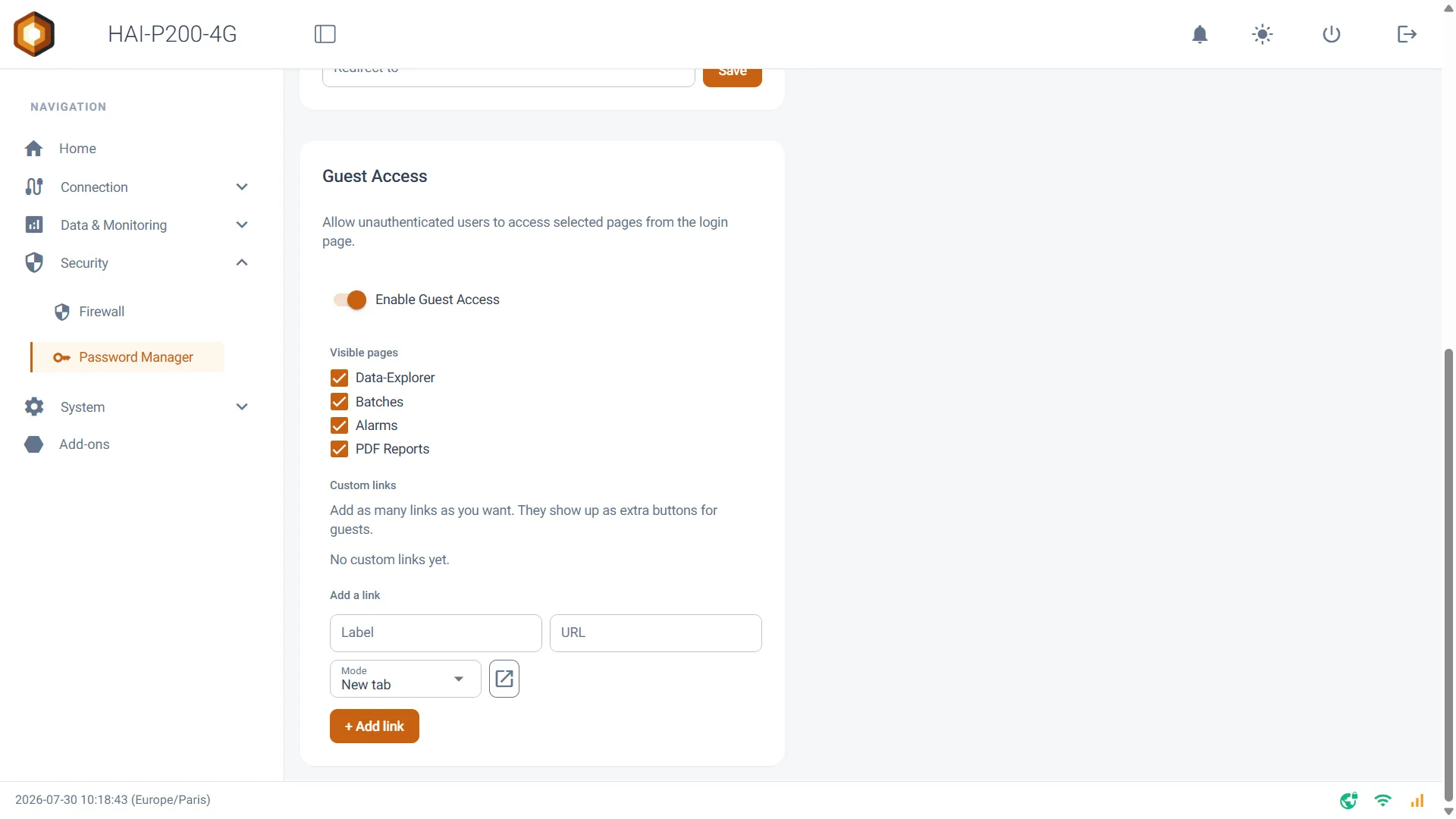
Section intitulée « Activation de l’Accès Invité »Rendez-vous dans le menu Security > Password Manager. La section Guest Access se trouve en bas de la page.
Activez l’interrupteur Enable Guest Access. Les options de configuration détaillées (pages visibles et liens personnalisés) n’apparaissent que lorsque cet interrupteur est actif.
Choix des pages visibles
Section intitulée « Choix des pages visibles »Sous le titre Visible pages, cochez les pages que vous souhaitez exposer aux invités. Quatre pages sont disponibles, toutes activées par défaut :
- Data-Explorer : consultation et tracé des données historisées
- Batches : suivi des lots de production
- Alarms : suivi des alarmes en temps réel et historique
- PDF Reports : consultation et téléchargement des rapports générés
Vous pouvez n’en activer qu’une seule. Par exemple, en ne cochant que Alarms, l’invité n’aura accès qu’à la supervision des alarmes.
Ajout de liens personnalisés
Section intitulée « Ajout de liens personnalisés »La section Custom links vous permet d’ajouter au menu Invité autant de liens que vous le souhaitez, vers n’importe quelle adresse : la supervision d’un automate, un tableau de bord tiers, une documentation interne, une caméra IP…
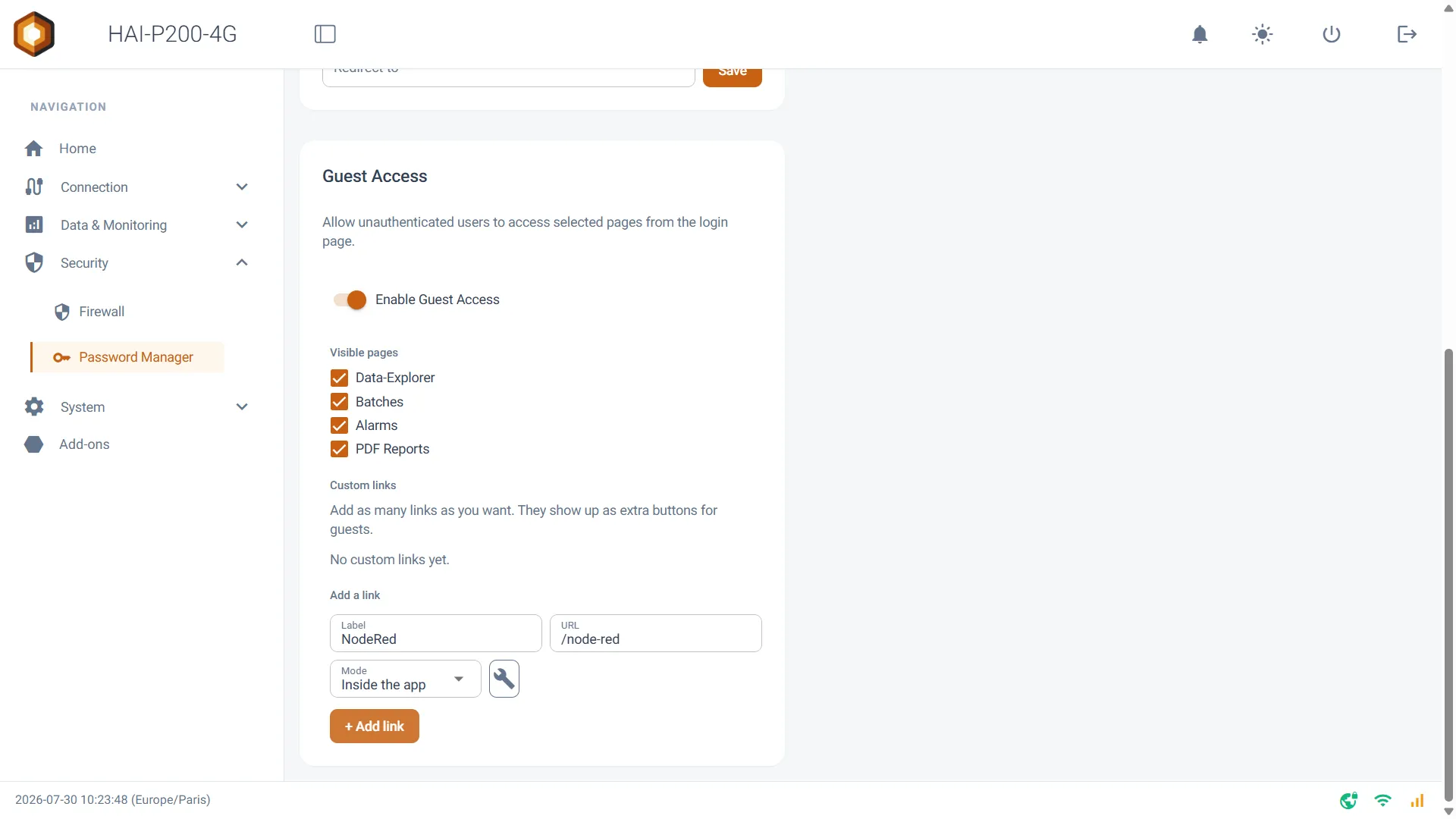
Pour créer un lien, renseignez la ligne Add a link :
-
Label : le nom affiché dans le menu Invité (obligatoire)
-
URL : l’adresse cible, par exemple https://… (obligatoire)
-
Mode : détermine comment le lien s’ouvre
- New tab : ouvre l’adresse dans un nouvel onglet du navigateur
- Inside the app : affiche la page cible intégrée directement dans l’interface du contrôleur, en conservant l’en-tête et le menu Invité autour
-
Icône : cliquez sur le bouton d’icône pour choisir le pictogramme affiché dans le menu
Cliquez ensuite sur + Add link.
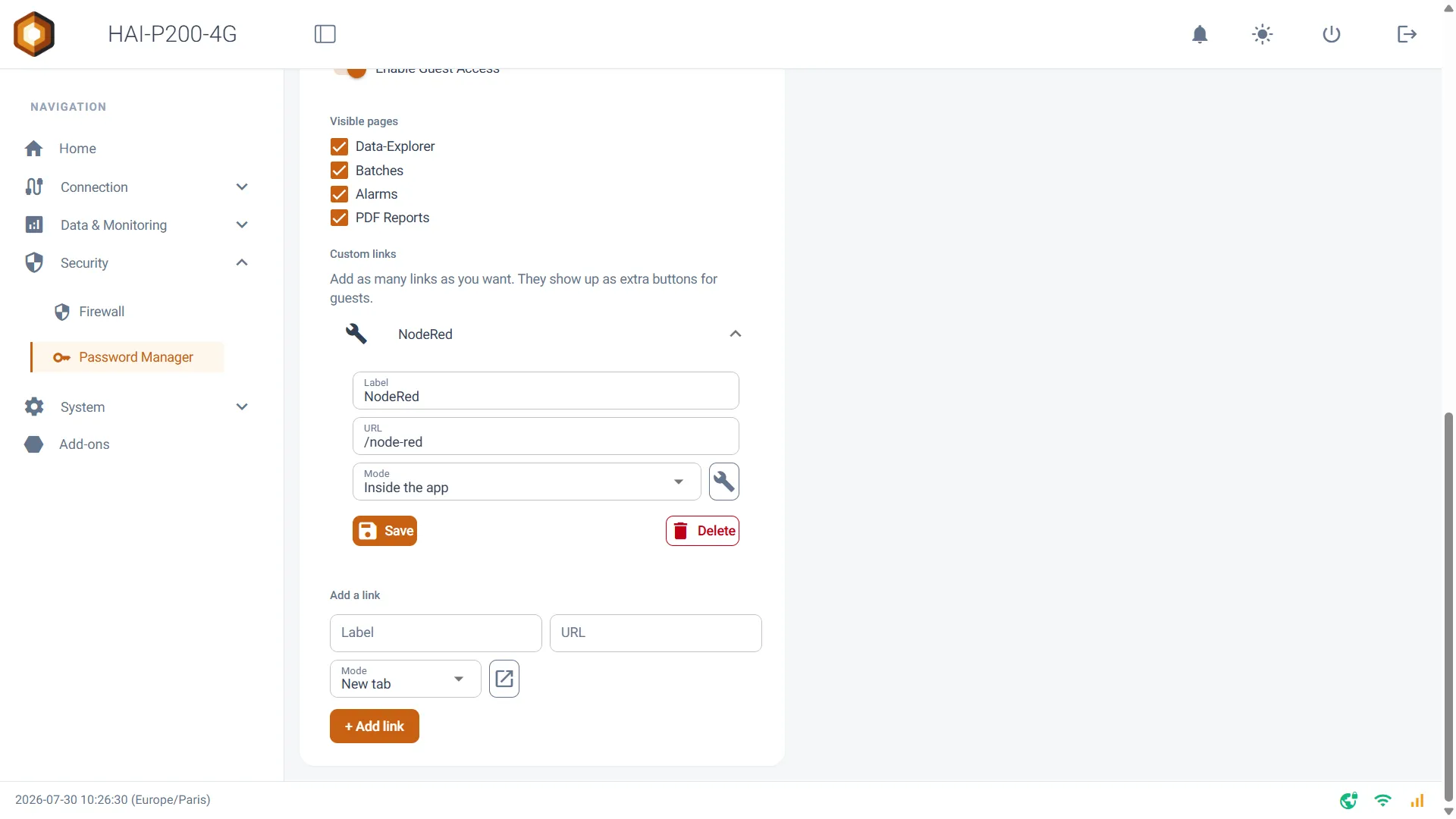
Les liens déjà créés apparaissent au-dessus sous forme de volets dépliables. Cliquez sur un volet pour modifier son libellé, son URL, son mode ou son icône, puis validez avec Save — ou supprimez-le avec Delete.
Se connecter en tant qu’invité
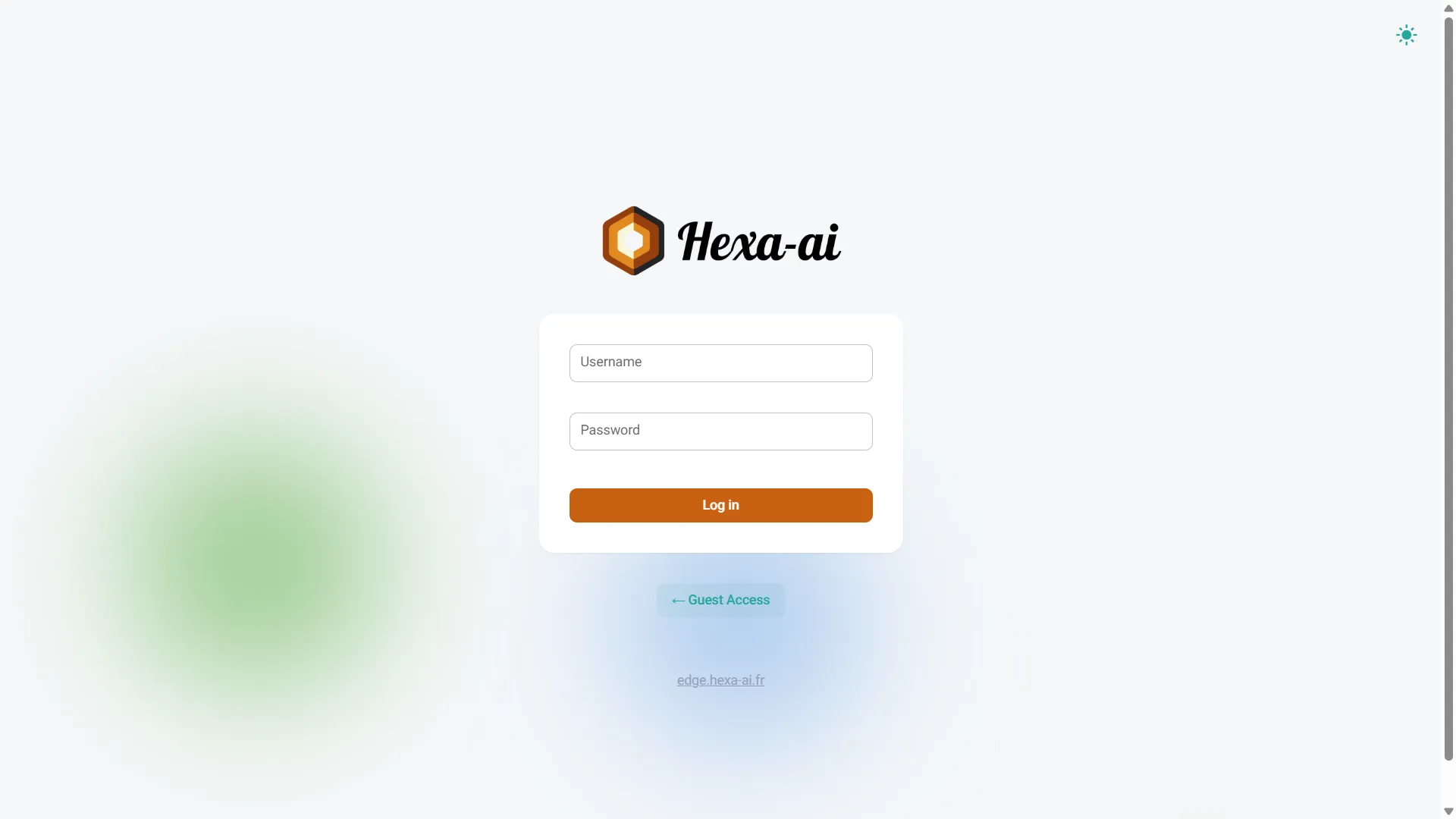
Section intitulée « Se connecter en tant qu’invité »Une fois l’Accès Invité activé, un bouton ← Guest Access apparaît sur la page de connexion, sous le formulaire d’identification. Ce bouton est invisible tant que la fonction est désactivée.
En cliquant dessus, l’utilisateur accède directement à la première page autorisée, sans saisir de mot de passe.
L’interface Invité
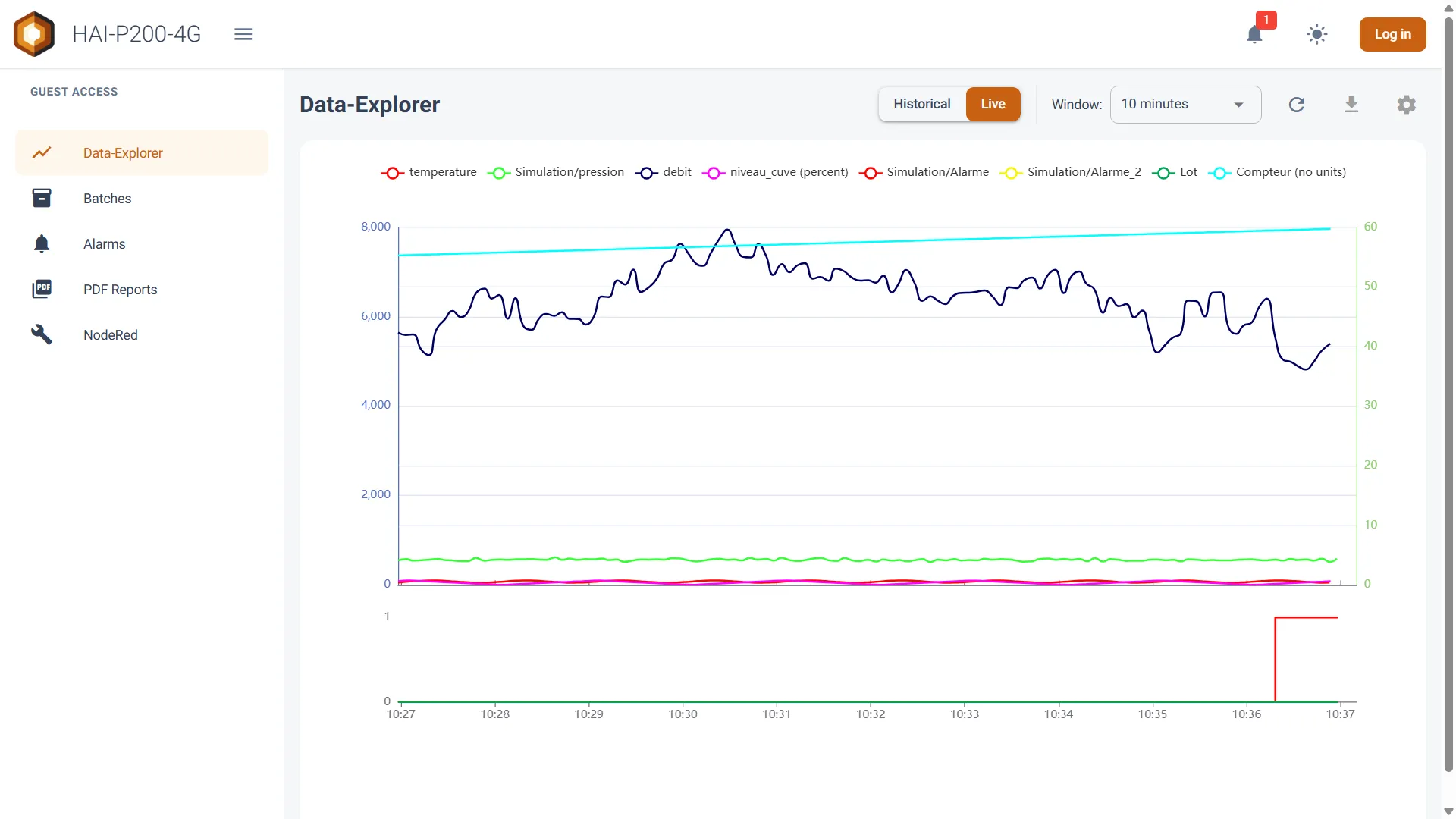
Section intitulée « L’interface Invité »L’invité arrive sur une interface épurée, distincte de l’interface administrateur :
- Un en-tête portant le nom du contrôleur, avec un bouton de menu, une cloche d’alarmes affichant en badge rouge le nombre d’alarmes actives (rafraîchi automatiquement), un bouton de bascule mode sombre / mode clair, et un bouton Log in permettant à tout moment de revenir à la page de connexion administrateur.
- Un menu latéral intitulé Guest Access, listant uniquement les pages que vous avez cochées, suivies de vos liens personnalisés.
Aucun menu de configuration, aucune section d’administration n’est accessible depuis cette interface.
Ce qu’un invité peut et ne peut pas faire
Section intitulée « Ce qu’un invité peut et ne peut pas faire »Les pages exposées restent pleinement fonctionnelles en consultation :
- Sur la page Alarms : les modes Live et Historical, les filtres, la sélection de période et l’Analyse de Cause Racine (RCA) sont tous disponibles.
- Sur le Data-Explorer : le tracé des courbes, les réglages d’affichage et l’export CSV restent accessibles, mais l’invité ne peut pas enregistrer de configuration.
- Sur PDF Reports : la consultation et le téléchargement des rapports sont possibles, mais l’invité ne peut pas supprimer de rapport.