
Node-RED
Si vous utilisez Node-RED (l’outil de programmation visuelle intégré à votre contrôleur) pour créer des automatismes, vous pourriez avoir besoin de consulter des données enregistrées dans le passé.
Par défaut, Node-RED ne voit que les données “en temps réel”. Ce module officiel Hexa-AI rajoute un nouveau composant (un nœud) dans Node-RED, appelé DataPlug History, qui permet d’aller interroger directement la base de données historique du contrôleur et d’en extraire des statistiques toutes prêtes (moyennes, minimum, maximum, etc.).
Prérequis
Section intitulée « Prérequis »-
Le contrôleur HAI-P200-4G avec HAI-OS.
-
L’application Node-RED activée, depuis la page Add-ons du contrôleur.
-
L’enregistrement des données activé dans le Data-Plug (Historization ON).
Installation du module
Section intitulée « Installation du module »Pour ajouter ce module à votre environnement Node-RED, c’est très simple :
-
Ouvrez l’interface de Node-RED (depuis le menu _Add-_ons ou en tapant https://
/nodered dans votre navigateur). -
Cliquez sur le Menu principal (les trois barres horizontales en haut à droite).
-
Cliquez sur Manage palette (Gérer la palette).
-
Allez dans l’onglet Install (Installer).
-
Dans la barre de recherche, tapez : @hexa-ai/node-red-contrib-hexa-ai-edge
-
Cliquez sur le bouton Install à côté du résultat.
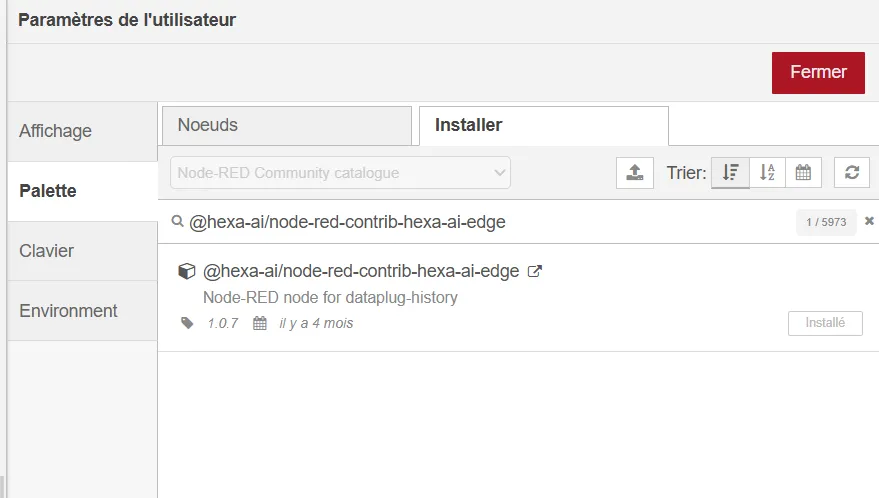
À quoi sert le nœud DataPlug History ?
Section intitulée « À quoi sert le nœud DataPlug History ? »Ce nœud va chercher les données dans les archives du contrôleur de façon intelligente :
-
Transparence des partitions : Les données étant classées par mois dans la mémoire, le nœud cherche tout seul dans les bons “tiroirs” selon la date demandée.
-
Enrichissement automatique : Il ne ramène pas juste des chiffres bruts. Il rattache automatiquement les métadonnées (unités de mesure, description, catégorie) depuis la configuration de votre Data-Plug.
-
Calculs intégrés : Vous pouvez lui demander de calculer directement des moyennes par heure, des minimums par minute, ou des différences (très utile pour des compteurs d’énergie !).
Configurer le nœud
Section intitulée « Configurer le nœud »Faites glisser le nœud DataPlug History dans votre espace de travail et double-cliquez dessus pour le configurer. Voici les réglages disponibles :
-
Name (Nom) : Pour donner un nom clair à votre nœud sur le schéma.
-
Channels (Canaux) : Le ou les noms exacts des variables que vous voulez interroger (ex: Temperature_Cuve). Pour en demander plusieurs, séparez-les par des virgules.
-
Time Range (Période) : la fenêtre à analyser — Last 15 minutes, Last hour, Last 6 hours, Last 12 hours, Last 24 hours, Last 2 days, Last 7 days, Last 30 days. La première entrée de la liste, Use input message (msg.payload.from/to), laisse le flux décider (voir Entrée dynamique).
-
Aggregation (Calcul) : l’opération appliquée à l’intérieur de chaque intervalle — Average, Minimum, Maximum, ou Difference (Counters). Ce réglage n’a d’effet que si Interval vaut Per Minute, Per Hour ou Per Day. Il est ignoré pour None (Raw Data) et Last Value Only. Difference (Counters) calcule l’écart entre la plus grande et la plus petite valeur de l’intervalle. C’est exactement la consommation d’un compteur qui ne fait que monter ; si le compteur est remis à zéro ou repasse à 0 en cours d’intervalle, le résultat est l’amplitude, pas la consommation.
-
Interval (Intervalle) : le pas de regroupement — Per Minute, Per Hour, Per Day. Les groupes sont découpés en UTC : une journée va de 00:00 à 24:00 UTC, ce qui décale d’une ou deux heures par rapport à l’heure locale. L’horodatage renvoyé pour un groupe est celui de son premier point. Choisissez None (Raw Data) pour obtenir tous les points enregistrés, sans regroupement, ou Last Value Only pour la seule dernière valeur connue de chaque variable dans la période.
-
Category : restreint la recherche à un type de variable — Measure, State, Counter ou Alarm. Combinée au champ Channels, elle agit comme un filtre : une variable listée dans Channels mais qui n’appartient pas à la catégorie choisie ne remonte pas. Laissée sur None, seul Channels compte. À l’inverse, Category seule, Channels vide, interroge toutes les variables de cette catégorie. Si les deux sont vides, le nœud n’émet aucun message et signale « Aucun channel ou catégorie spécifié ».
Entrées et Sorties
Section intitulée « Entrées et Sorties »Le nœud s’active dès qu’il reçoit un message (un “tic”) sur son entrée, et recrache le résultat sur sa sortie.
Entrée dynamique (Optionnel)
Section intitulée « Entrée dynamique (Optionnel) »Si vous souhaitez que Node-RED décide lui-même de la période à interroger (plutôt que d’utiliser la configuration fixe du nœud), vous pouvez lui envoyer un objet msg.payload structuré ainsi :
-
msg.payload.channels : Un tableau avec les noms des variables (ex: [“Temp1”, “Pression2”]).
-
msg.payload.from : La date de début (en millisecondes depuis 1970 - timestamp).
-
msg.payload.to : La date de fin (en millisecondes).
Comment lire min, max et avg
Section intitulée « Comment lire min, max et avg »Ces trois valeurs sont calculées sur les points que le nœud renvoie, c’est-à-dire après agrégation. Avec Interval = Per Hour et Aggregation = Average, min est la plus petite des moyennes horaires, et avg la moyenne de ces moyennes — pas le minimum ni la moyenne de la donnée brute.
Pour obtenir les vrais extrêmes de la période, réglez Interval sur None (Raw Data) : le nœud parcourt alors tous les points enregistrés, et min / max sont ceux de la mesure elle-même.
Structure de la Sortie
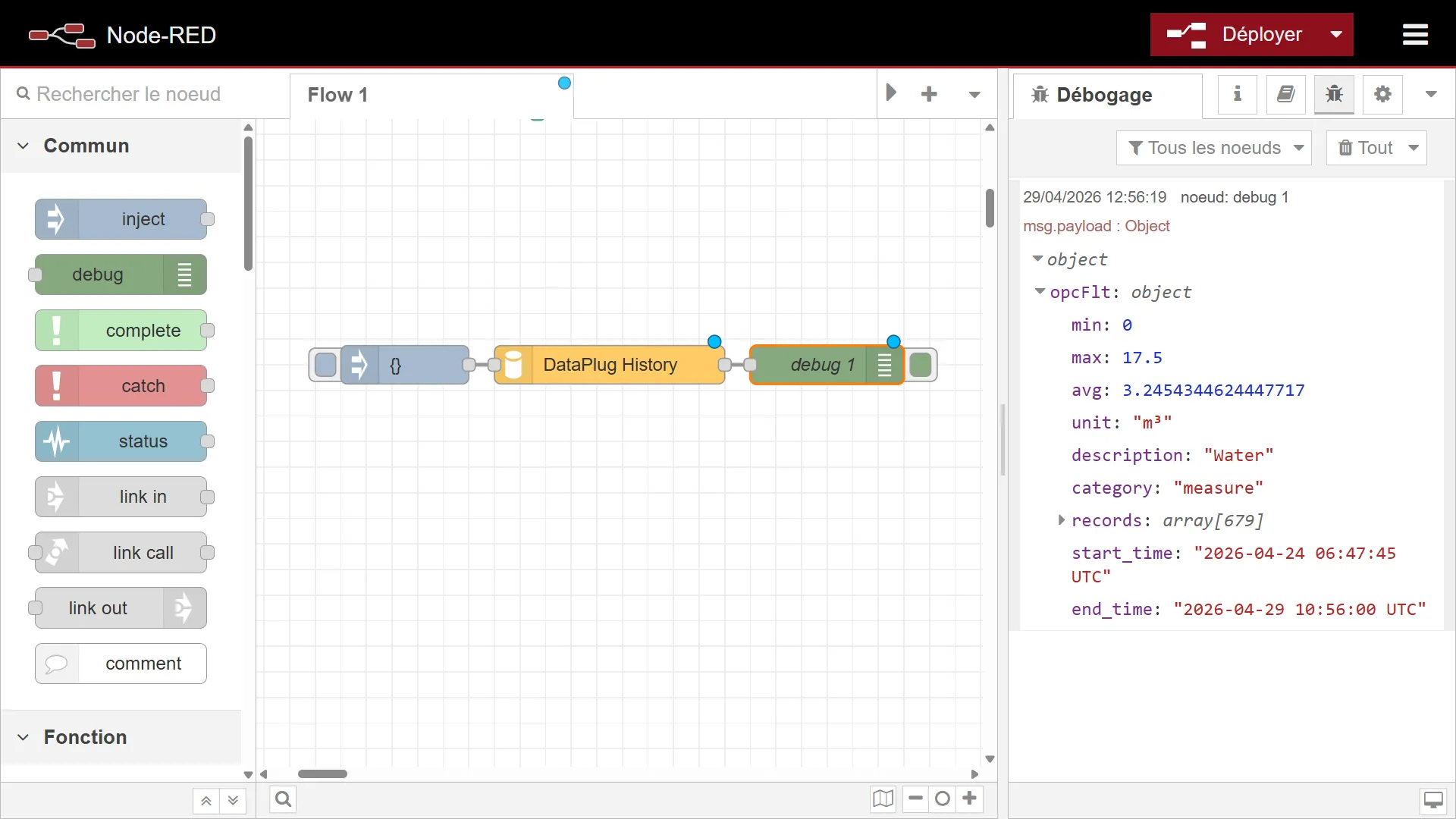
Section intitulée « Structure de la Sortie »Une fois la recherche terminée en base de données, le nœud sort un message. Le msg.payload contiendra un objet JavaScript où chaque variable demandée possède son propre résumé :
JSON
{ "Temperature_Cuve": { "min": 15.2, "max": 24.8, "avg": 19.5, "unit": "°C", "description": "Température principale de la cuve de brassage", "category": "measure", "start_time": "2026-04-27 08:00:00 UTC", "end_time": "2026-04-28 08:00:00 UTC", "records": [ { "ts": 1745678000000, "value": 15.2 }, { "ts": 1745681600000, "value": 16.1 } // ... suite des points générés selon l'intervalle choisi ] }}Le nœud émet toujours un message, même sans résultat : msg.payload vaut alors un objet vide {}. Prévoyez ce cas dans votre flux plutôt que d’attendre une erreur.
Seules les valeurs numériques sont remontées : une variable de type texte apparaît sans valeur exploitable.
Vous pouvez ensuite utiliser facilement ce résultat dans le reste de votre flux Node-RED (pour l’afficher dans un dashboard, l’envoyer sur un autre système, déclencher une alerte, etc.).
Le passage de Node-RED en non-root
Section intitulée « Le passage de Node-RED en non-root »La 1.3.8 fait tourner Node-RED en utilisateur ordinaire, ce qui casse deux usages : un flux ne peut plus écouter sur un port inférieur à 1024 (un serveur Modbus/TCP sur 502 doit passer en 1502. Interroger un équipement sur le port 502 n’est pas concerné), et les nœuds exec ne sont plus administrateur.