
Remise à zéro et configuration
Bienvenue dans ce guide de prise en main des pages Factory Reset et Configuration. Elles répondent à trois besoins : repartir d’une configuration propre, effacer un contrôleur avant de s’en séparer, et déplacer une configuration d’un boîtier vers un autre.
Prérequis
Section intitulée « Prérequis »- Le contrôleur HAI-P200-4G
- HAI-OS
- Pour l’effacement sans réseau : un écran HDMI et un clavier USB
1. Quelle opération choisir ?
Section intitulée « 1. Quelle opération choisir ? »Quatre situations, quatre réponses différentes. Ce tableau vous évitera d’effacer plus que nécessaire.
| Votre situation | L’opération |
|---|---|
| Ma configuration applicative est devenue incompréhensible, je veux repartir de zéro sans perdre mes mesures ni mon réseau | Reset application settings (§2) |
| Je rends, revends ou mets au rebut ce contrôleur | Factory reset (§3) |
| Le contrôleur n’est plus raccordé à rien et je dois quand même l’effacer | Factory reset depuis l’écran (§4) |
| Je remplace un contrôleur, ou je veux dupliquer une configuration sur un second site | Export puis Import (§5 et §6) |
2. Réinitialiser les réglages de l’application
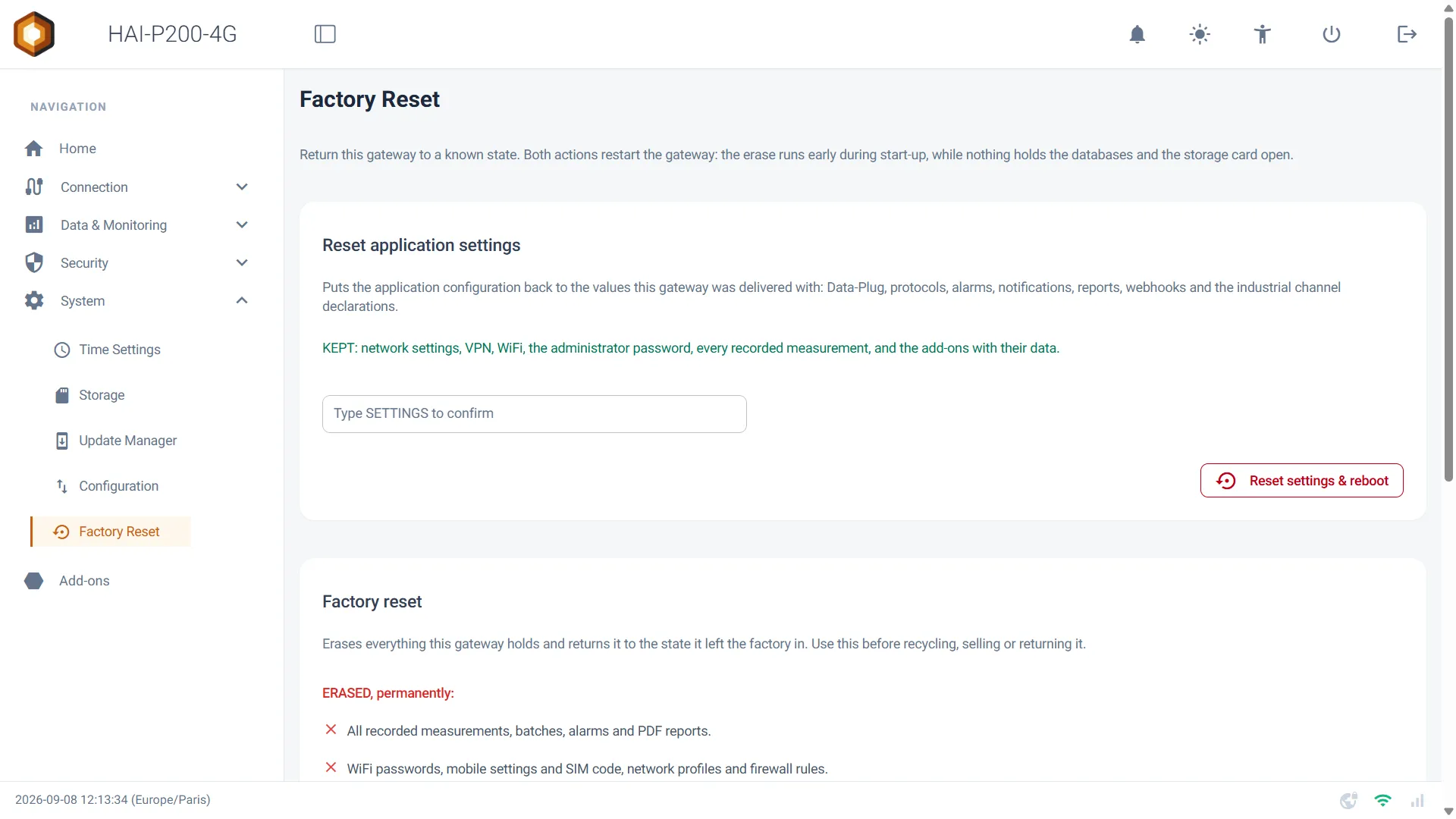
Section intitulée « 2. Réinitialiser les réglages de l’application »Rendez-vous dans le menu System > Factory Reset. La première carte, Reset application settings, remet la configuration applicative dans l’état de livraison — sans toucher à votre réseau ni à vos données.
Remis à zéro :
- Le Data-Plug et ses protocoles
- Les déclarations de variables industrielles
- Les alarmes
- Les notifications et les rapports
- Les webhooks
Conservé :
- La configuration réseau et le WiFi
- Le VPN
- Le mot de passe administrateur
- Toutes les mesures enregistrées
- Les add-ons et leurs données
La marche à suivre :
- Saisissez SETTINGS dans le champ de confirmation.
- Cliquez sur Reset settings & reboot.
- Le contrôleur redémarre. L’interface est indisponible quelques minutes.
3. La remise à zéro complète
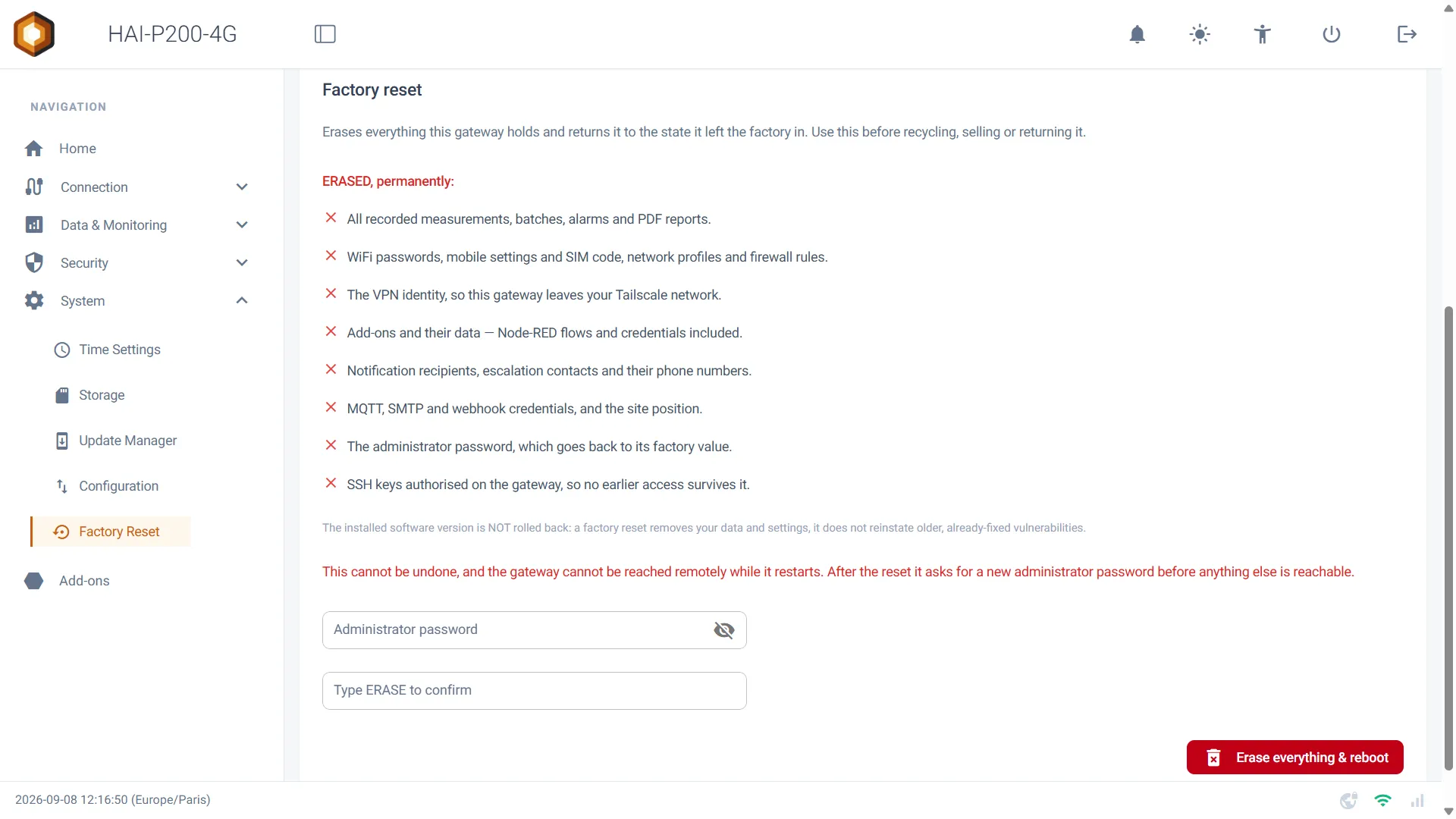
Section intitulée « 3. La remise à zéro complète »La seconde carte, Factory reset, efface tout ce que contient le contrôleur et le ramène dans l’état où il a quitté l’usine. C’est l’opération à faire avant de le recycler, de le revendre ou de le retourner.
Ce qui est effacé, définitivement :
- Toutes les mesures enregistrées, les lots, les alarmes et les rapports PDF.
- Les mots de passe WiFi, les réglages mobiles et le code SIM, les profils réseau et les règles de pare-feu.
- L’identité VPN : le contrôleur quitte votre réseau Tailscale.
- Les add-ons et leurs données — flux Node-RED et identifiants compris.
- Les destinataires de notifications, les contacts d’escalade et leurs numéros de téléphone.
- Les identifiants MQTT, SMTP et webhook, ainsi que la position du site.
- Le mot de passe administrateur, qui revient à sa valeur d’usine.
- Les clés SSH autorisées, afin qu’aucun accès antérieur ne survive à l’effacement.
La marche à suivre :
- Saisissez votre mot de passe administrateur. Une opération irréversible ne doit pas être à un clic d’une session laissée ouverte.
- Saisissez ERASE dans le champ de confirmation.
- Cliquez sur Erase everything & reboot.
- Le contrôleur redémarre et s’efface. Comptez quelques minutes.
- Au retour, le mot de passe administrateur est revenu à sa valeur d’usine : connectez-vous avec
admin/hai1@. Le contrôleur vous demande alors de choisir un nouveau mot de passe administrateur avant de donner accès à quoi que ce soit.
Après le redémarrage, un message vous confirme que l’opération s’est bien déroulée. Si une étape a échoué, le message vous nomme laquelle : une remise à zéro annoncée comme un échec global ne vous dirait pas si vos données ont réellement été effacées.
4. Effacer un contrôleur sans réseau
Section intitulée « 4. Effacer un contrôleur sans réseau »Le moment où l’on efface un boîtier est justement celui où on l’a débranché de tout : retour fournisseur, revente, mise au rebut. Un bouton dans l’interface web ne sert alors à rien.
Branchez un écran HDMI et un clavier USB sur le contrôleur. L’écran n’affiche plus une invite de connexion, mais un tableau de bord :
  HAI-P200-4G   hai-93132f   v1.3.8  --------------------------------------------------------------------
  NETWORK
  Ethernet 1 (WAN)     192.168.60.23/24     up  Ethernet 2 (LAN)     192.168.1.16/24      up  WiFi                 192.168.130.36/24    up   << ReseauClient >>  Mobile 4G            --                   down  VPN Tailscale        100.101.64.109       connected
  DNS                  8.8.8.8, 8.8.4.4  Web interface        https://192.168.1.16/
  --------------------------------------------------------------------  R  Refresh this screen  F  Factory reset - erase everything on this gateway,     before recycling, selling or returning it  Alt+F2  Login prompt (for an engineer)
Cet écran vous donne l’adresse de chaque interface, les serveurs DNS et l’adresse de l’interface web — pratique aussi quand vous cherchez simplement à quelle adresse joindre un contrôleur.
La touche F ouvre l’écran d’effacement. Celui-ci annonce d’abord la marche à suivre, puis la liste de ce qui sera détruit :
- Vous saisissez ERASE et appuyez sur Entrée.
- Le contrôleur redémarre et s’efface.
- Il redemande ensuite les identifiants d’usine (
admin/hai1@), puis vous fait choisir un nouveau mot de passe administrateur.
5. Exporter la configuration
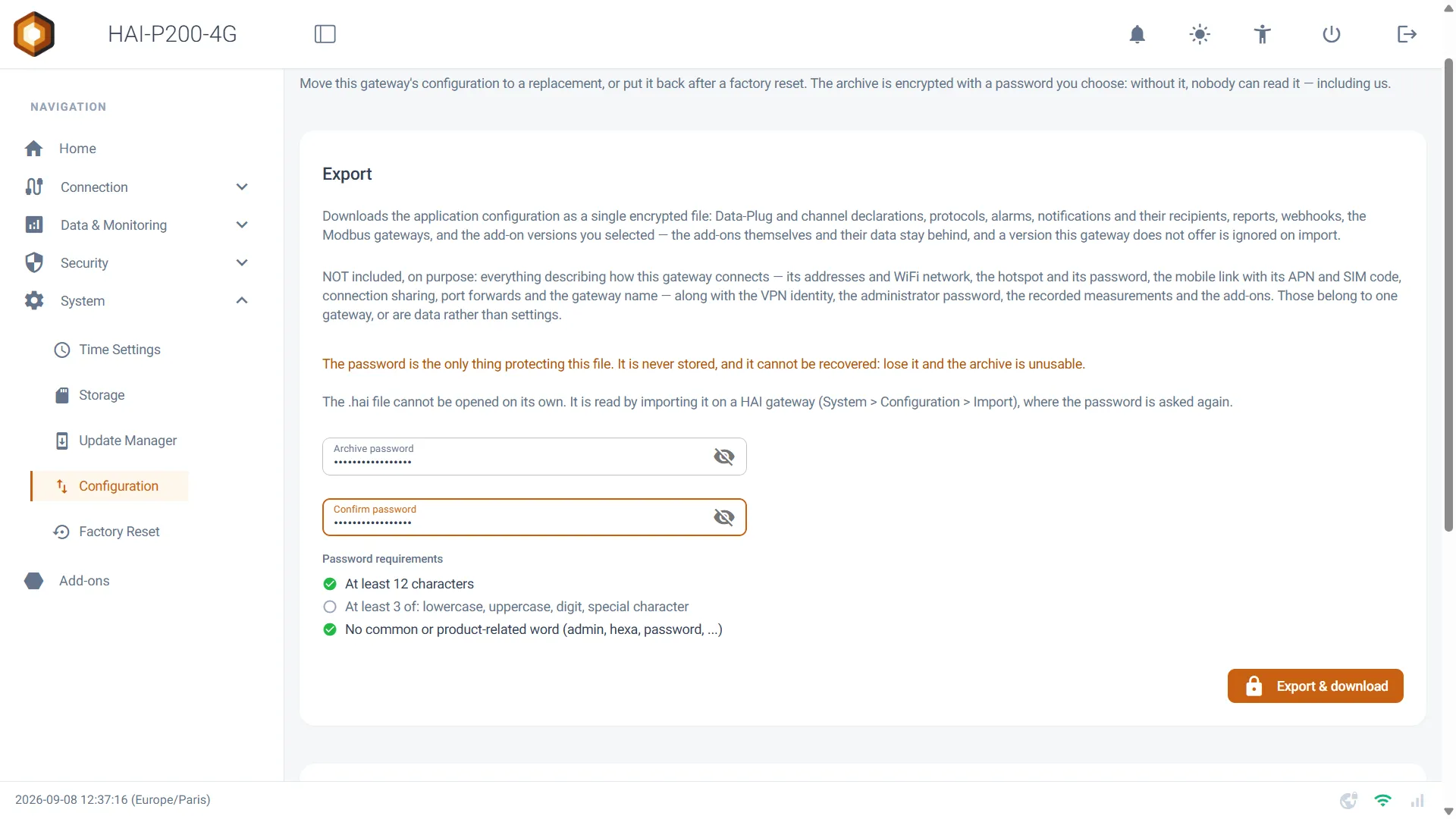
Section intitulée « 5. Exporter la configuration »Rendez-vous dans le menu System > Configuration. La carte Export télécharge la configuration applicative sous la forme d’un fichier unique chiffré, portant l’extension .hai.
Ce qui voyage :
- Le Data-Plug et les déclarations de variables
- Les protocoles configurés
- Les alarmes
- Les notifications et leurs destinataires
- Les rapports
- Les webhooks
- Les passerelles Modbus
- Les versions d’add-ons sélectionnées
Ce qui reste sur place :
- Les adresses réseau et le WiFi
- Le point d’accès et son mot de passe
- La liaison mobile, l’APN et le code SIM
- Le partage de connexion et les redirections de ports
- Le nom du contrôleur
- L’identité VPN
- Le mot de passe administrateur
- Les mesures enregistrées et les add-ons eux-mêmes
Cette séparation est volontaire : ce qui décrit comment un contrôleur se raccorde lui appartient en propre, et l’importer ailleurs mettrait deux appareils en conflit sur le même réseau.
La marche à suivre :
- Choisissez un mot de passe d’archive et saisissez-le deux fois. Il obéit aux mêmes règles que le mot de passe administrateur : au moins 12 caractères et trois familles de caractères. Les règles se cochent au fur et à mesure.
- Cliquez sur Export & download.
- Le fichier .hai est téléchargé sur votre poste, et un message vous indique le nombre de fichiers de configuration exportés.
6. Importer une configuration
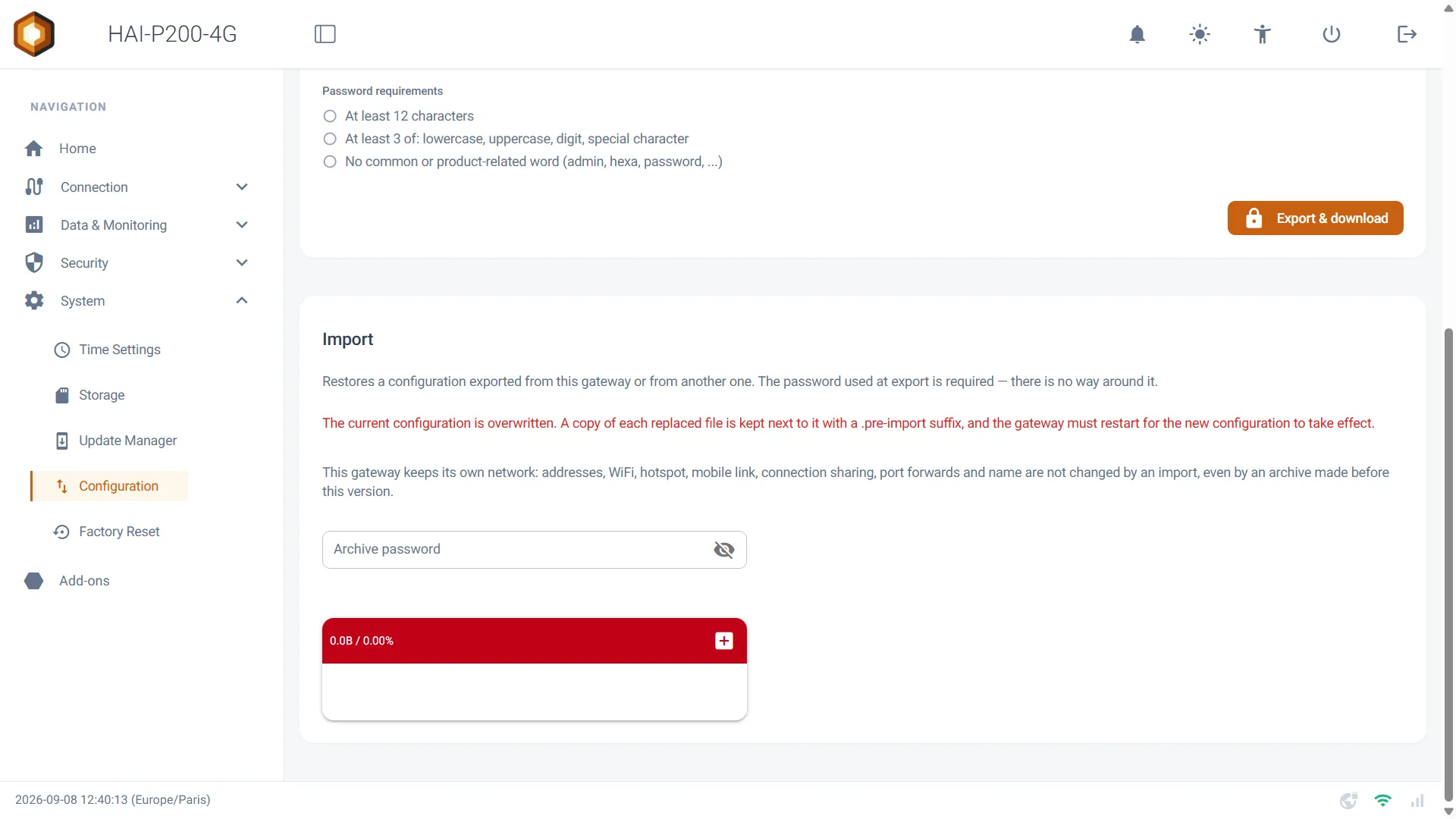
Section intitulée « 6. Importer une configuration »La carte Import, sur la même page, restaure une configuration exportée depuis ce contrôleur ou depuis un autre.
La marche à suivre :
- Saisissez le mot de passe de l’archive — celui choisi lors de l’export. Il n’existe aucun moyen de s’en passer.
- Déposez le fichier .hai dans la zone de téléversement.
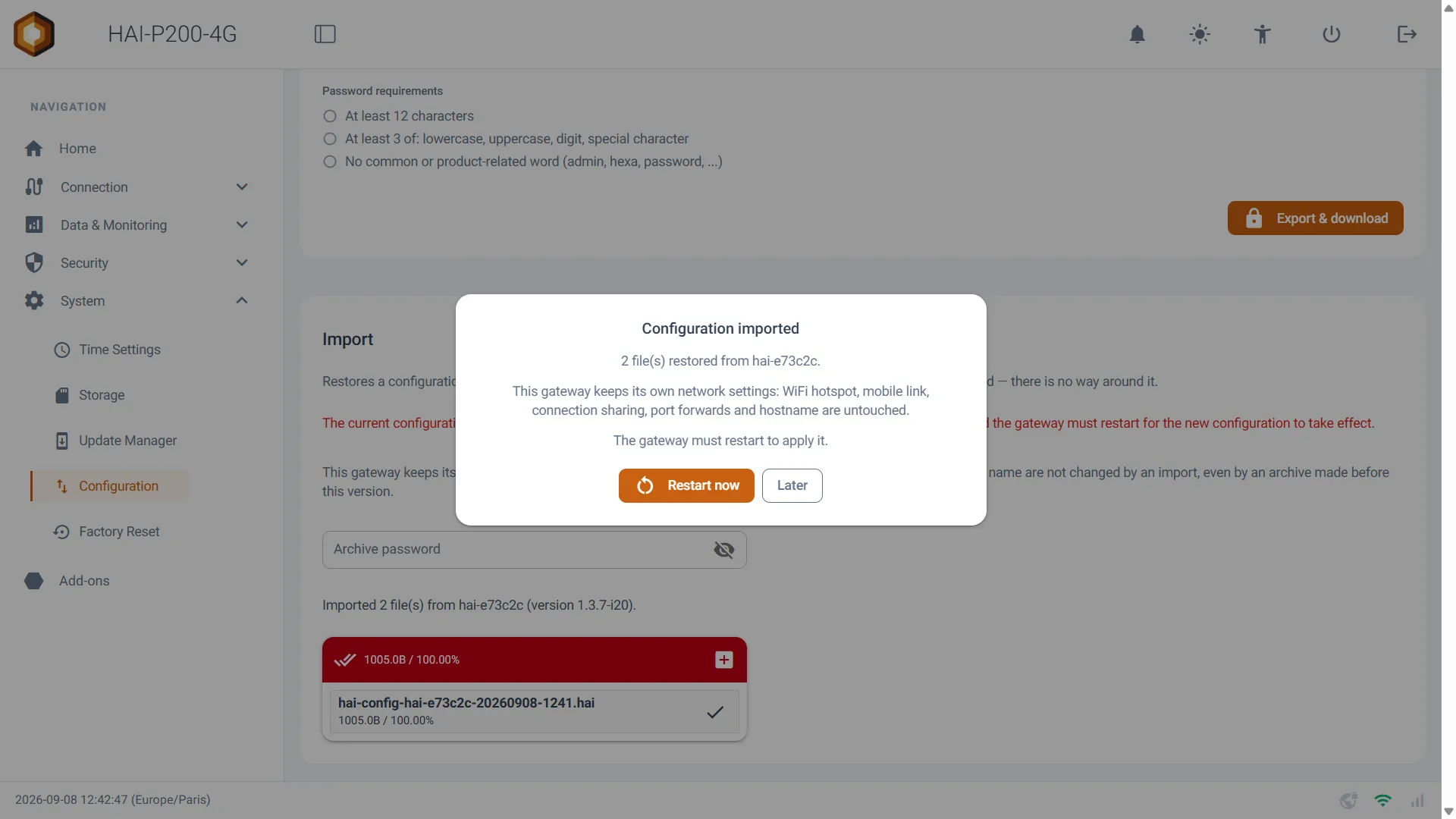
- Une fenêtre confirme l’import et vous indique combien de fichiers ont été restaurés, et depuis quel contrôleur ils proviennent.
- Cliquez sur Restart now pour appliquer la configuration, ou sur Later si vous préférez choisir le moment.
7. Cas pratique : remplacer un contrôleur
Section intitulée « 7. Cas pratique : remplacer un contrôleur »C’est l’usage le plus fréquent des deux pages ensemble.
- Sur l’ancien contrôleur, s’il est encore accessible : System > Configuration > Export, choisissez un mot de passe, téléchargez le fichier .hai.
- Sur le nouveau contrôleur : effectuez la première mise en service (choix du mot de passe administrateur), puis configurez son réseau — adresses, WiFi ou 4G — car cette partie ne voyage pas.
- Toujours sur le nouveau : System > Configuration > Import, saisissez le mot de passe de l’archive et déposez le fichier.
- Redémarrez le contrôleur.
- Reconnectez le VPN Tailscale avec une nouvelle clé d’authentification : l’identité VPN ne se transfère pas.
- Réinstallez les add-ons dont vous avez besoin depuis le menu Add-ons. Leurs données ne sont pas dans l’archive.
- Sur l’ancien contrôleur, avant de vous en séparer : effectuez une remise à zéro complète (§3), ou l’effacement depuis l’écran (§4) s’il est déjà débranché.
8. Points d’attention
Section intitulée « 8. Points d’attention »- Un export n’est pas une sauvegarde de vos données. Il contient vos réglages, pas vos mesures.
- Le mot de passe d’archive ne se récupère pas. C’est la contrepartie d’un chiffrement dont nous ne détenons pas la clé.
- Les deux remises à zéro passent par un redémarrage. Prévoyez une fenêtre de quelques minutes d’indisponibilité, et une présence sur site si le contrôleur pilote une installation en production.
- L’écran HDMI permet d’effacer sans mot de passe. Traitez l’accès physique au contrôleur comme un accès privilégié.