
Démarrage rapide pour la télémaintenance
Bienvenue sur votre contrôleur HAI-P200-4G propulsé par HAI-OS. Ce guide a pour but de vous accompagner pas à pas pour transformer votre boîtier en une passerelle d’accès distant sécurisée (VPN). En quelques minutes, vous pourrez vous connecter à distance à vos équipements industriels (automates, IHM) comme si vous étiez sur place avec un câble.
Étape 1 : Première connexion
Section intitulée « Étape 1 : Première connexion »Une fois votre contrôleur HAI-P200-4G raccordé à l’alimentation, vous devez vous y connecter.
Par défaut, le port Ethernet 1 (eth1) du contrôleur, côté réseau machine, est préconfiguré avec l’adresse IP statique 192.168.1.16 et le masque de sous-réseau 255.255.255.0.
-
Connectez votre PC de configuration directement au port Ethernet 1 du contrôleur à l’aide d’un câble réseau (assurez-vous que la carte réseau de votre PC est configurée sur le même sous-réseau, par exemple avec l’IP 192.168.1.5).
-
Ouvrez un navigateur web et saisissez l’adresse https://192.168.1.16 dans la barre d’adresse.
-
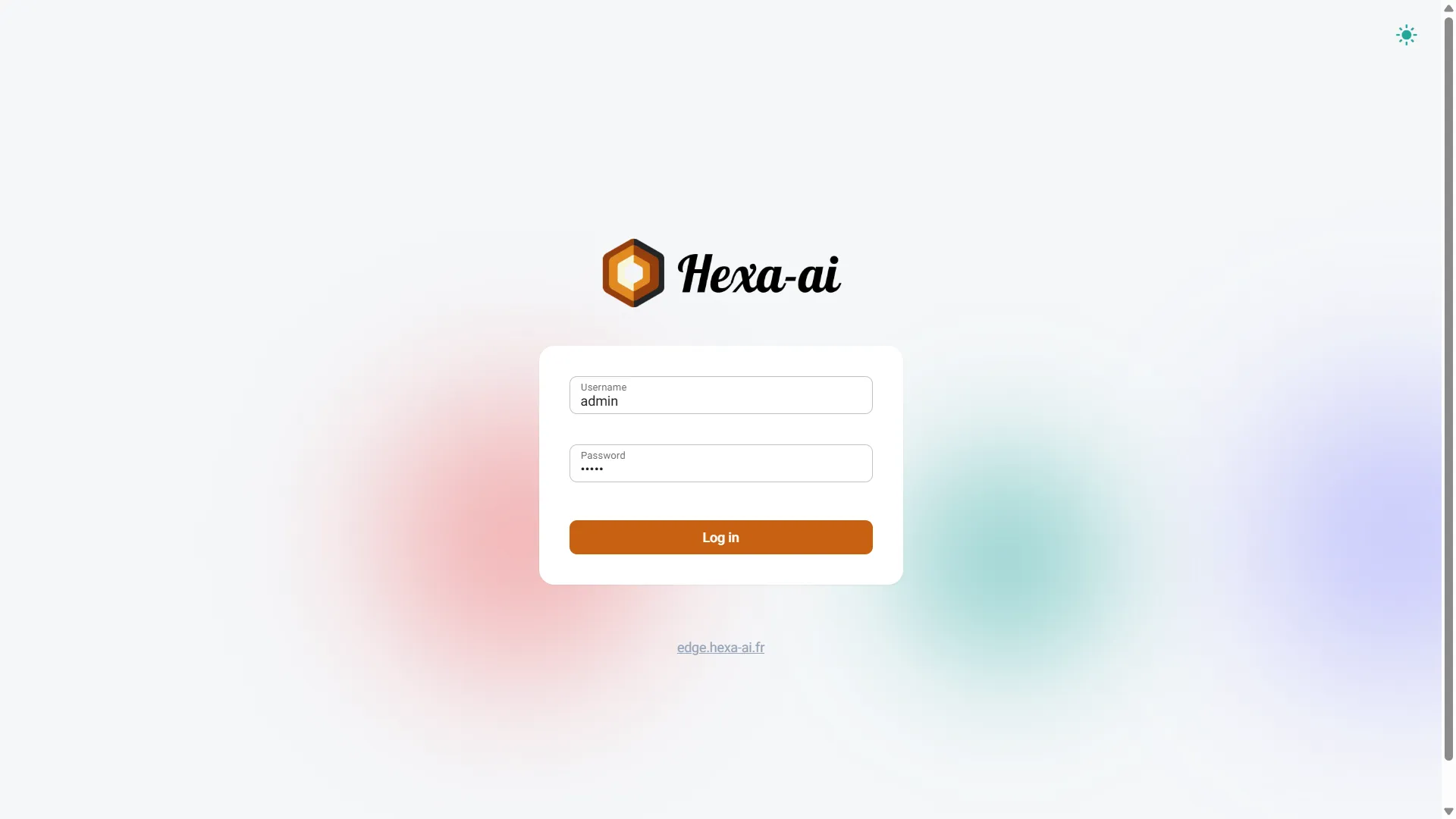
Sur la page de connexion, entrez les identifiants par défaut :
-
Username : admin
-
Password : hai1@
-
-
Le boîtier ouvre un écran de configuration et vous demande de définir votre mot de passe administrateur.
Étape 2 : Fournir un accès Internet au boîtier
Section intitulée « Étape 2 : Fournir un accès Internet au boîtier »Pour que le contrôleur puisse établir le tunnel VPN vers l’extérieur, il a impérativement besoin d’une connexion à Internet.
Dépliez le menu Connection dans la barre latérale gauche et choisissez votre moyen de communication vers l’extérieur :
-
Ethernet (eth0) : configurez ce port, côté usine ou entreprise, en mode DHCP ou avec une IP statique fournie par le service informatique.
-
WiFi : activez la radio WiFi, scannez les réseaux environnants et connectez-vous au point d’accès de l’usine.
-
4G Modem : si vous disposez d’une carte SIM, renseignez l’APN et le code PIN pour activer la liaison cellulaire indépendante.
Étape 3 : Configuration du tunnel VPN (Tailscale)
Section intitulée « Étape 3 : Configuration du tunnel VPN (Tailscale) »Maintenant que le boîtier a accès à Internet, nous allons le relier à votre réseau privé virtuel pour y accéder à distance.
-
Allez dans le menu Connection > VPN Tailscale.
-
Cochez la case Activate Tailscale VPN.
-
Key : renseignez la clé d’authentification générée depuis votre console d’administration Tailscale — elle commence généralement par
tskey-auth-— puis cliquez sur Apply. Le statut passe à Connected et le champ Key disparaît : le boîtier est enrôlé. -
Le sélecteur Mode apparaît alors, positionné sur Subnet Route. C’est le mode à conserver pour la télémaintenance. (L’autre mode, Port Forwarding, n’expose qu’un équipement sur un port précis ; voir l’article VPN Tailscale.)
-
Subnet Route Configuration : saisissez le réseau de vos machines, celui du port eth1, que vous souhaitez rendre accessible à distance. Indiquez l’adresse du réseau, pas celle d’un équipement : si votre automate est en 192.168.1.50, saisissez
192.168.1.0/24. -
Cliquez de nouveau sur Apply. C’est ce second clic qui annonce la route.
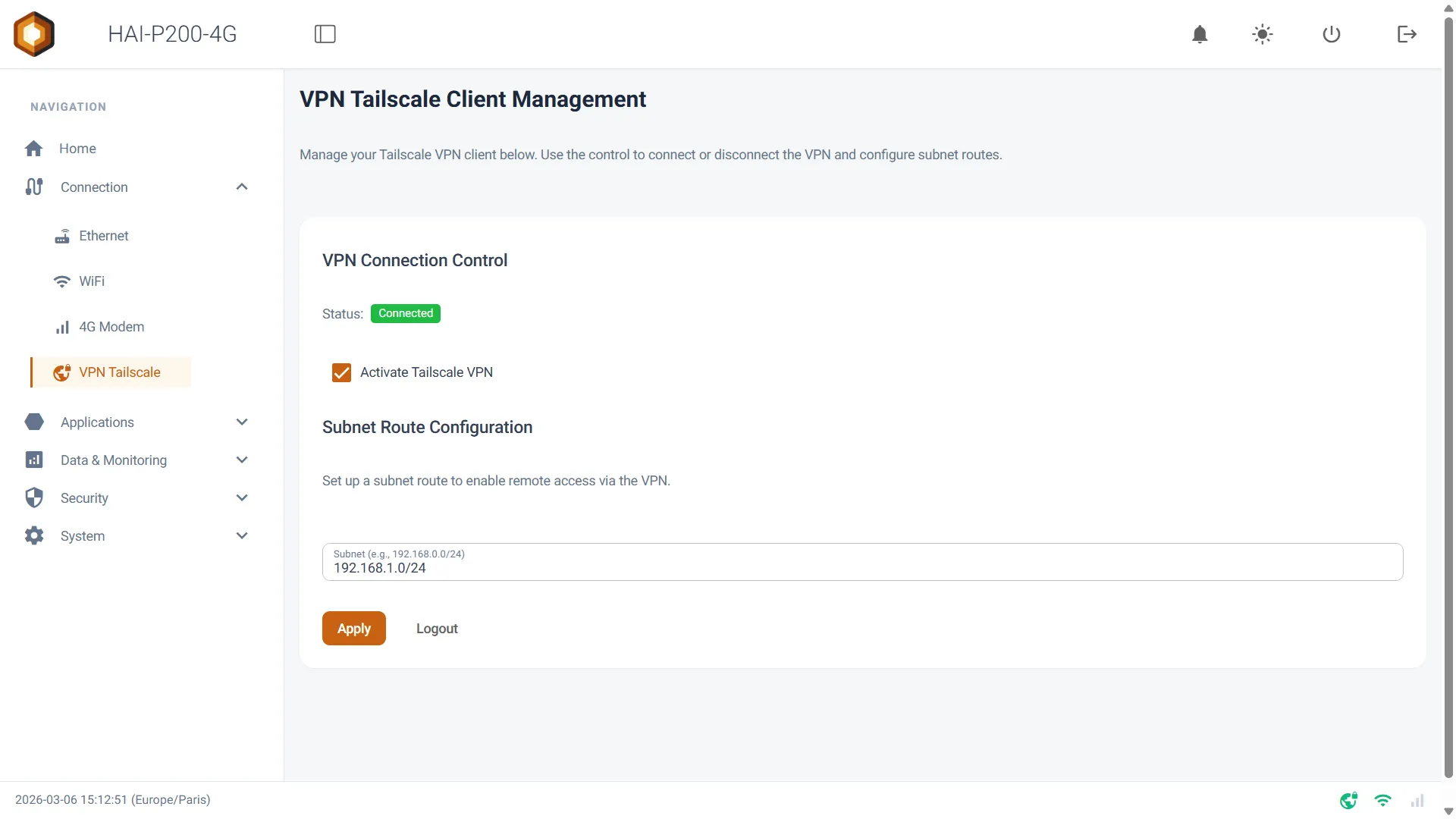
Le statut passe à Connected, en vert. Le routeur du boîtier propage désormais les communications de votre réseau distant directement vers le réseau de votre machine.
Étape 4 : Prise en main de vos équipements
Section intitulée « Étape 4 : Prise en main de vos équipements »La configuration côté machine est terminée. Désormais, depuis votre bureau ou en déplacement :
-
Assurez-vous que l’application client Tailscale est active sur votre PC de travail, et connectée au même compte.
-
Ouvrez votre logiciel de programmation habituel (TIA Portal, CODESYS, SoMachine…) ou un navigateur web.
-
Entrez directement l’adresse IP locale de votre automate ou IHM (ex. 192.168.1.50).
La communication s’établit de manière transparente et chiffrée, de bout en bout.
Félicitations
Section intitulée « Félicitations »Votre contrôleur HAI-P200-4G est opérationnel et sécurisé. Pour aller plus loin, consultez les documentations dédiées pour :
-
déclarer des règles de pare-feu afin de limiter strictement qui peut communiquer avec la machine ;
-
activer le partage de connexion si votre automate a lui-même besoin d’accéder à Internet, pour se mettre à l’heure ou communiquer avec un service cloud.