
Démarrage rapide pour le monitoring
Bienvenue sur votre contrôleur HAI-P200-4G propulsé par HAI-OS. Ce guide a pour but de vous accompagner pas à pas pour configurer votre boîtier, collecter votre première donnée industrielle et la visualiser en quelques minutes seulement.
Étape 1 : Première connexion
Section intitulée « Étape 1 : Première connexion »Une fois votre contrôleur HAI-P200-4G raccordé à l’alimentation, vous devez vous y connecter.
Par défaut, le port Ethernet 1 (eth1) du contrôleur est préconfiguré avec l’adresse IP statique 192.168.1.16 et le masque de sous-réseau 255.255.255.0.
-
Connectez votre PC directement au port Ethernet 1 du contrôleur à l’aide d’un câble réseau (assurez-vous que la carte réseau de votre PC est configurée sur le même sous-réseau, par exemple avec l’IP 192.168.1.5).
-
Ouvrez un navigateur web et saisissez l’adresse https://192.168.1.16 dans la barre d’adresse.
-
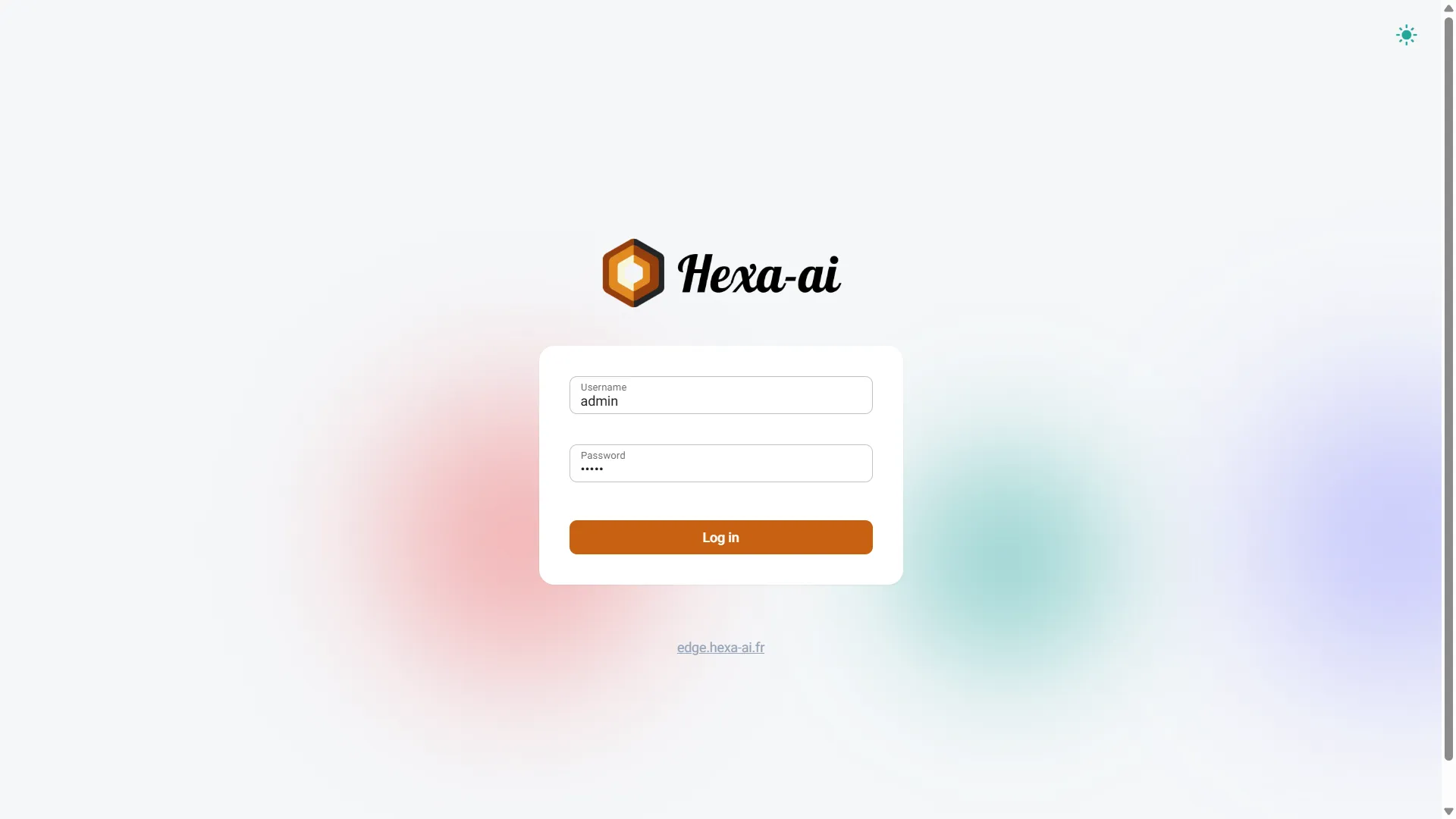
Sur la page de connexion, entrez les identifiants par défaut :
-
Username : admin
-
Password : hai1@
-
-
Le boîtier ouvre un écran de configuration et vous demande de définir votre mot de passe administrateur.
Étape 2 : Connectivité réseau
Section intitulée « Étape 2 : Connectivité réseau »Pour que votre boîtier puisse envoyer des e-mails, se synchroniser à l’heure mondiale (NTP) ou pousser des données vers le Cloud, il doit être connecté à Internet.
Dépliez le menu Connection dans la barre latérale gauche :
-
Ethernet : configurez vos ports (dont le port eth0, ou la modification du eth1) en mode DHCP (automatique) ou avec une nouvelle IP statique, pour l’intégrer au réseau de l’usine.
-
WiFi : activez la radio WiFi, scannez les réseaux environnants et connectez-vous.
-
4G Modem : si vous disposez d’une carte SIM, renseignez l’APN et le code PIN pour activer la liaison cellulaire.
-
VPN Tailscale : connectez votre boîtier à votre réseau privé virtuel sécurisé, pour une prise en main à distance.
Étape 3 : Collecte de votre première donnée (Data-Plug)
Section intitulée « Étape 3 : Collecte de votre première donnée (Data-Plug) »C’est le cœur du système. Nous allons lire une donnée depuis un automate ou un capteur.
-
Allez dans le menu Data & Monitoring > Data-Plug.
-
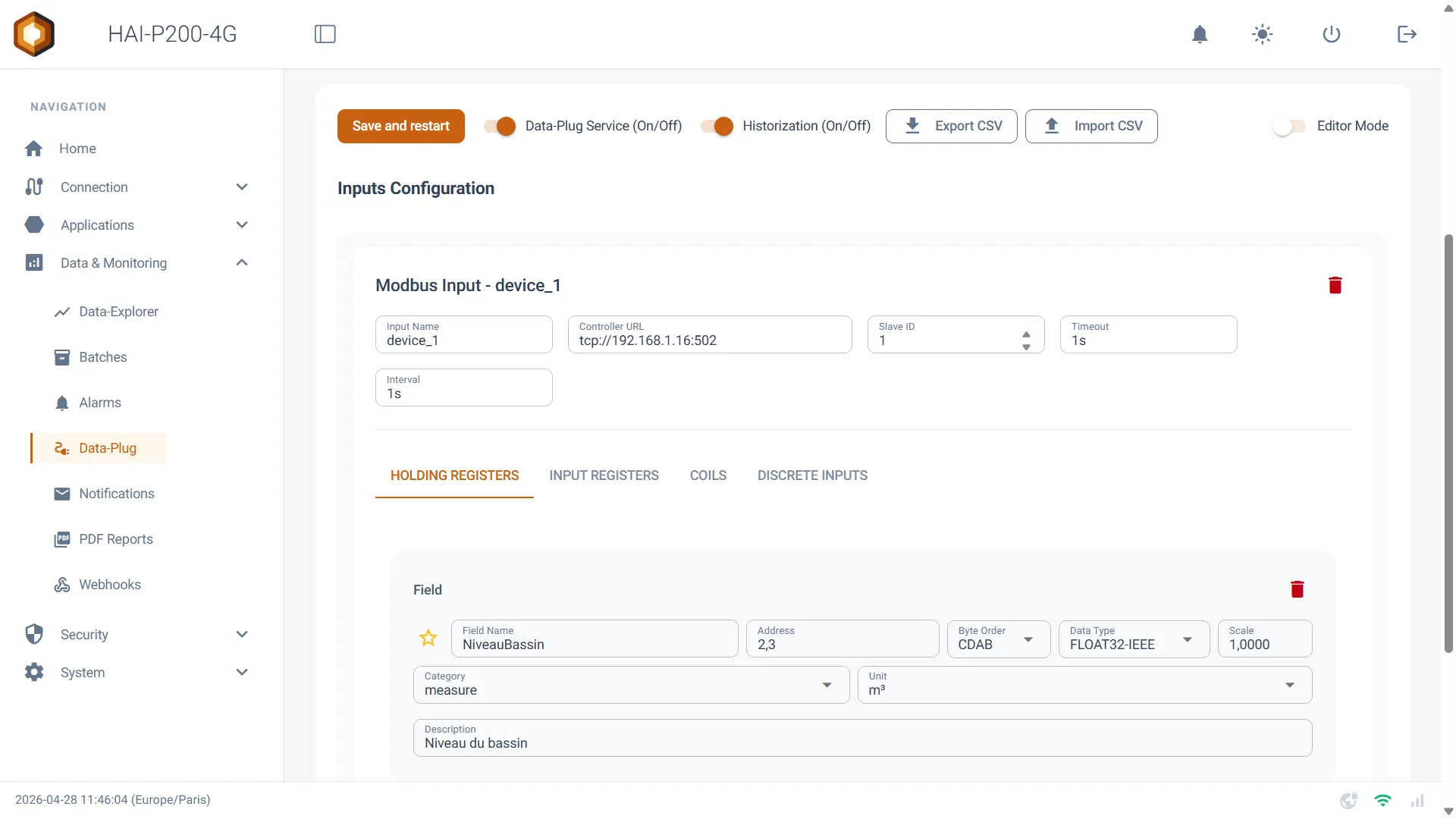
Dans la carte Inputs Configuration, choisissez le protocole de votre équipement (Modbus, OPC-UA, S7, BACnet/IP (beta), NMEA 0183 (beta) ou Internal MQTT via Node-RED) dans le menu déroulant, puis cliquez sur Add Input.
-
Renseignez l’adresse de votre automate (ex.
tcp://192.168.1.50:502pour du Modbus). -
Ajoutez une variable (Field / Node) :
-
Nommez-la (ex. NiveauBassin).
-
Renseignez son adresse mémoire (ex. registre 2,3).
-
Définissez sa catégorie sur Measure.
-
Précisez son unité (ex. m³).
-
-
Cliquez sur le bouton Save and restart en haut de la carte. Le moteur d’acquisition redémarre et commence immédiatement à enregistrer la donnée.
Étape 4 : Visualisation (Data-Explorer)
Section intitulée « Étape 4 : Visualisation (Data-Explorer) »Maintenant que la donnée est collectée, allons la regarder vivre.
-
Naviguez vers Data & Monitoring > Data-Explorer.
-
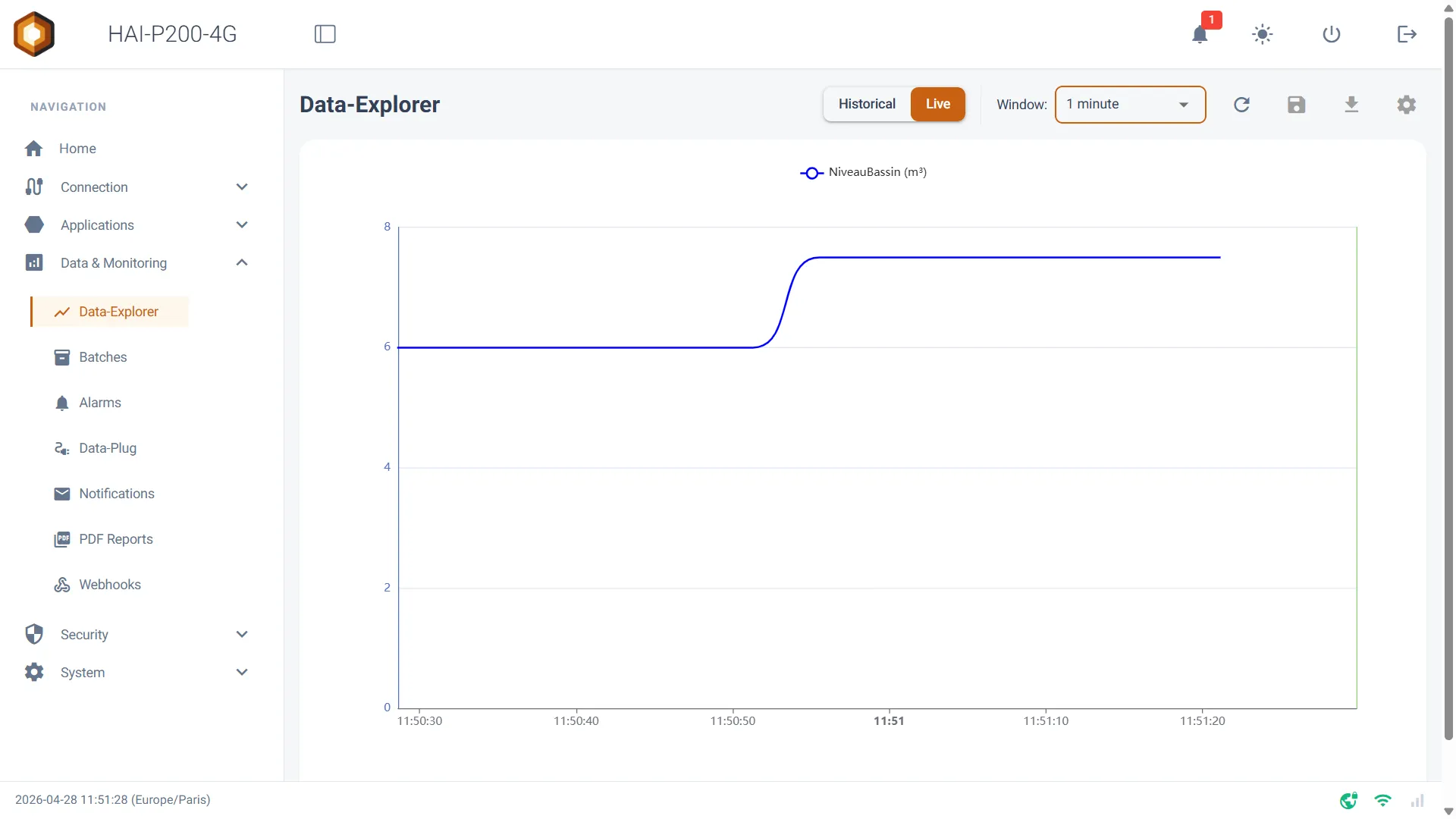
Sur la ligne de configuration des graphiques, ouvrez le menu déroulant Variable : votre NiveauBassin y apparaît. Sélectionnez-la.
-
En haut de l’écran, basculez l’interrupteur sur le mode Live.
-
Le graphique se met à jour en temps réel, au rythme de quelques secondes, et trace l’évolution de votre capteur.
Félicitations
Section intitulée « Félicitations »Votre contrôleur HAI-P200-4G est opérationnel. Pour aller plus loin, consultez les documentations dédiées pour :
-
déclarer des alarmes et recevoir des alertes instantanées par e-mail ou SMS ;
-
générer des rapports automatisés par e-mail, incluant vos graphiques et l’export CSV de vos données ;
-
configurer les webhooks pour connecter votre boîtier à vos propres serveurs informatiques.