
Ethernet, Wi-Fi et 4G
Bienvenue dans ce guide des connexions réseau. Le contrôleur HAI-P200-4G dispose de deux ports Ethernet, d’une radio Wi-Fi et d’un modem 4G. Ce guide explique comment configurer chacune de ces liaisons, comment le contrôleur choisit celle qui porte Internet, et comment partager cette connexion avec vos équipements.
Tout se passe dans le menu Connection de l’interface, qui regroupe les pages Ethernet, WiFi, 4G Modem, VPN Tailscale et Connection Test.
Prérequis
Section intitulée « Prérequis »- Le contrôleur HAI-P200-4G sous tension
- HAI-OS, accessible depuis un navigateur (voir Première connexion)
- Pour la 4G : une carte SIM avec un forfait données, et les paramètres de votre opérateur (APN, éventuellement code PIN)
Vue d’ensemble
Section intitulée « Vue d’ensemble »| Liaison | Nom dans l’interface | Rôle | Configuration d’usine |
|---|---|---|---|
| Ethernet, port du haut | eth0 | Réseau de l’entreprise, sortie Internet filaire | DHCP |
| Ethernet, port du bas | eth1 | Réseau local machine : automate, PC de maintenance | IP fixe 192.168.1.16, masque 255.255.255.0 |
| Wi-Fi | wlan0 | Client d’un réseau Wi-Fi existant, ou point d’accès | Mode Client, aucun réseau mémorisé |
| 4G | wwan0 | Internet mobile, de secours ou principal | Désactivé |
Comment le contrôleur choisit sa sortie Internet
Section intitulée « Comment le contrôleur choisit sa sortie Internet »Plusieurs liaisons peuvent être actives en même temps. Le contrôleur vérifie toutes les 15 secondes laquelle donne réellement accès à Internet, en envoyant un ping à travers chaque liaison, dans cet ordre de préférence :
- Ethernet eth0
- Ethernet eth1
- Wi-Fi wlan0
- 4G wwan0
La première liaison qui répond porte le trafic Internet du contrôleur. Concrètement :
- Un câble branché sur un réseau sans Internet (le réseau d’un automate, par exemple) n’est jamais choisi, même s’il est « connecté ».
- La 4G n’est utilisée que si rien d’autre ne répond. Tant qu’une liaison filaire ou Wi-Fi fonctionne, elle n’est même pas testée : ce mécanisme ne consomme pas de données mobiles.
- Un câble débranché est détecté en une seconde environ et la bascule est immédiate.
- Quand une liaison prioritaire revient, le contrôleur attend deux vérifications réussies d’affilée avant d’y rebasculer, pour éviter les allers-retours sur un câble défaillant.
- Une liaison qui ne répond plus est abandonnée après trois échecs consécutifs, soit environ 45 secondes.
Les réseaux locaux restent toujours joignables : un port raccordé à un automate continue de communiquer avec lui, qu’il porte ou non la sortie Internet.
Les icônes du pied de page
Section intitulée « Les icônes du pied de page »En bas de chaque page, trois icônes résument l’état des liaisons, rafraîchies toutes les 10 secondes :
- Wi-Fi : verte lorsque le contrôleur est connecté à un réseau Wi-Fi. Elle prend la forme d’une antenne de partage lorsque le point d’accès est actif.
- 4G : orange lorsque la connexion mobile est établie.
- VPN : verte lorsque Tailscale est connecté.

Ethernet
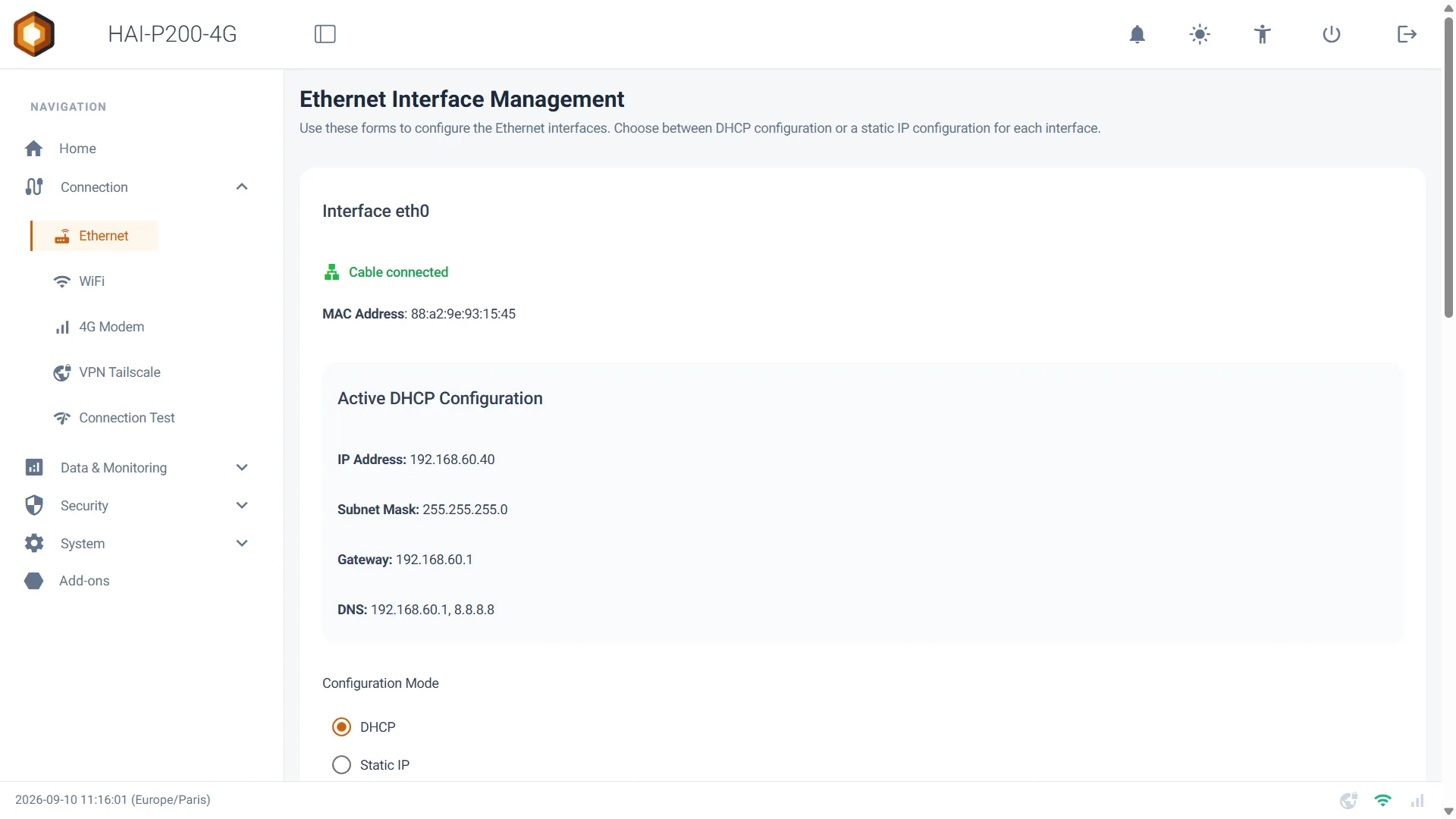
Section intitulée « Ethernet »Rendez-vous dans Connection > Ethernet. La page présente une carte par port : Interface eth0 et Interface eth1.
Lire l’état d’un port
Section intitulée « Lire l’état d’un port »En tête de chaque carte :
- Cable connected (vert) ou No cable connected (rouge) indique la présence physique d’un câble, rafraîchie toutes les 3 secondes. Status unknown signifie que le port n’est pas vu par le système.
- Le badge Internet output apparaît sur le port qui porte actuellement la sortie Internet du contrôleur.
- MAC Address : l’adresse matérielle du port, utile pour une réservation DHCP sur votre réseau.
- En mode DHCP, le bloc Active DHCP Configuration affiche l’adresse effectivement obtenue : IP Address, Subnet Mask, Gateway, DNS.
Configurer un port en DHCP
Section intitulée « Configurer un port en DHCP »- Dans Configuration Mode, choisissez DHCP. Les champs d’adresse se grisent.
- Cliquez sur Apply.
Le port redémarre et demande une adresse au réseau. La notification Configuration applied for eth0. confirme l’opération, et le bloc Active DHCP Configuration se met à jour.
Configurer un port en IP fixe
Section intitulée « Configurer un port en IP fixe »- Dans Configuration Mode, choisissez Static IP.
- Renseignez IP Address, Subnet Mask, Gateway et DNS. Plusieurs serveurs DNS peuvent être saisis, séparés par des virgules. La passerelle et les DNS sont facultatifs.
- Cliquez sur Apply.
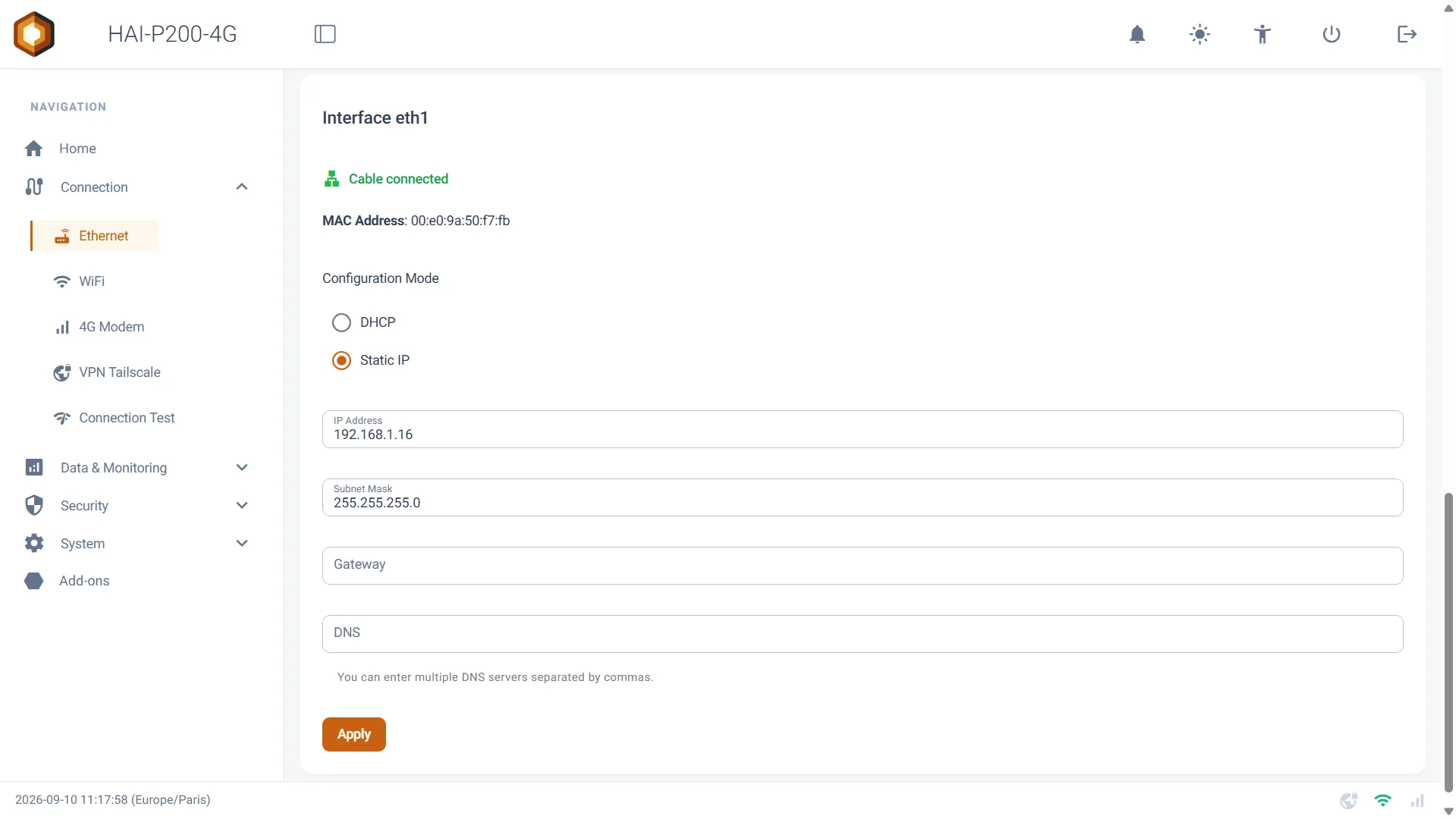
La modification est appliquée immédiatement, sans redémarrage du contrôleur. Si les valeurs sont refusées, la notification Failed to apply configuration for eth0. s’affiche : vérifiez le format des adresses.
Partager la connexion d’eth0 vers eth1
Section intitulée « Partager la connexion d’eth0 vers eth1 »Le contrôleur peut servir de routeur pour les équipements branchés sur eth1, en leur donnant accès à Internet par eth0. Sous la carte Interface eth0 :
- Activez l’interrupteur Enable connection sharing.
- Cliquez sur le bouton APPLY situé juste en dessous (distinct du bouton Apply de la configuration d’adresse).
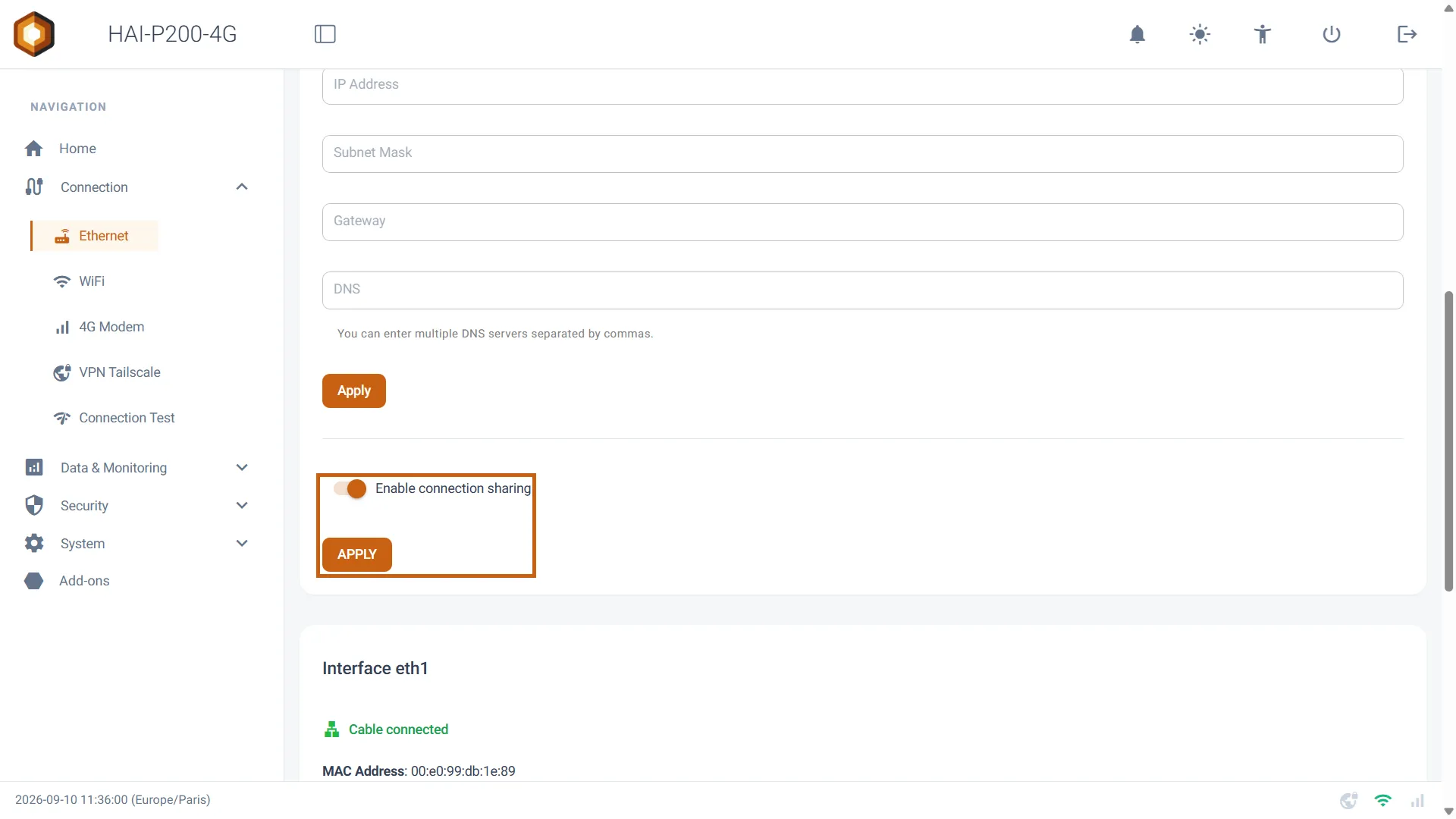
Côté équipement, configurez une adresse IP fixe dans le réseau d’eth1, avec le contrôleur comme passerelle et serveur DNS. Avec la configuration d’usine :
| Paramètre de l’équipement | Valeur |
|---|---|
| Adresse IP | 192.168.1.x (autre que .16) |
| Masque | 255.255.255.0 |
| Passerelle | 192.168.1.16 |
| DNS | 192.168.1.16 |
Le partage est rétabli automatiquement à chaque démarrage, même si la liaison source met du temps à s’établir. Une seule source peut être partagée vers eth1 à la fois : activer le partage depuis eth0 désactive un éventuel partage depuis le Wi-Fi ou la 4G, et l’interrupteur se grise avec la mention (Disabled: sharing on WiFi active) ou (Disabled: sharing on 4G active) quand un autre partage est actif.
Wi-Fi (mode Client)
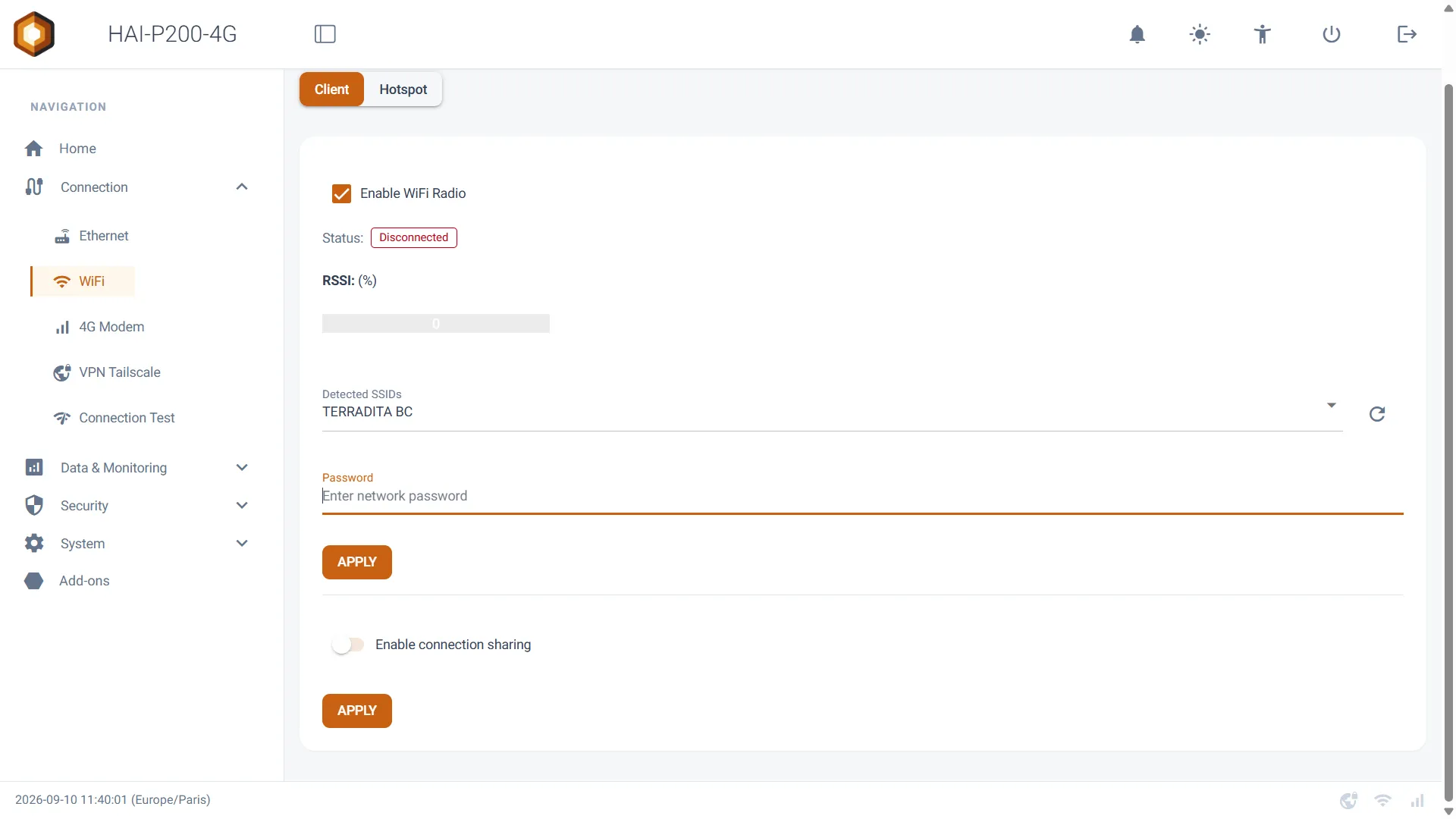
Section intitulée « Wi-Fi (mode Client) »Rendez-vous dans Connection > WiFi. Le sélecteur en haut de page bascule entre Client (le contrôleur rejoint un réseau Wi-Fi existant) et Hotspot (le contrôleur diffuse son propre réseau). Ce guide traite du mode Client ; le mode Hotspot fait l’objet du guide Point d’accès Wi-Fi.
Se connecter à un réseau Wi-Fi
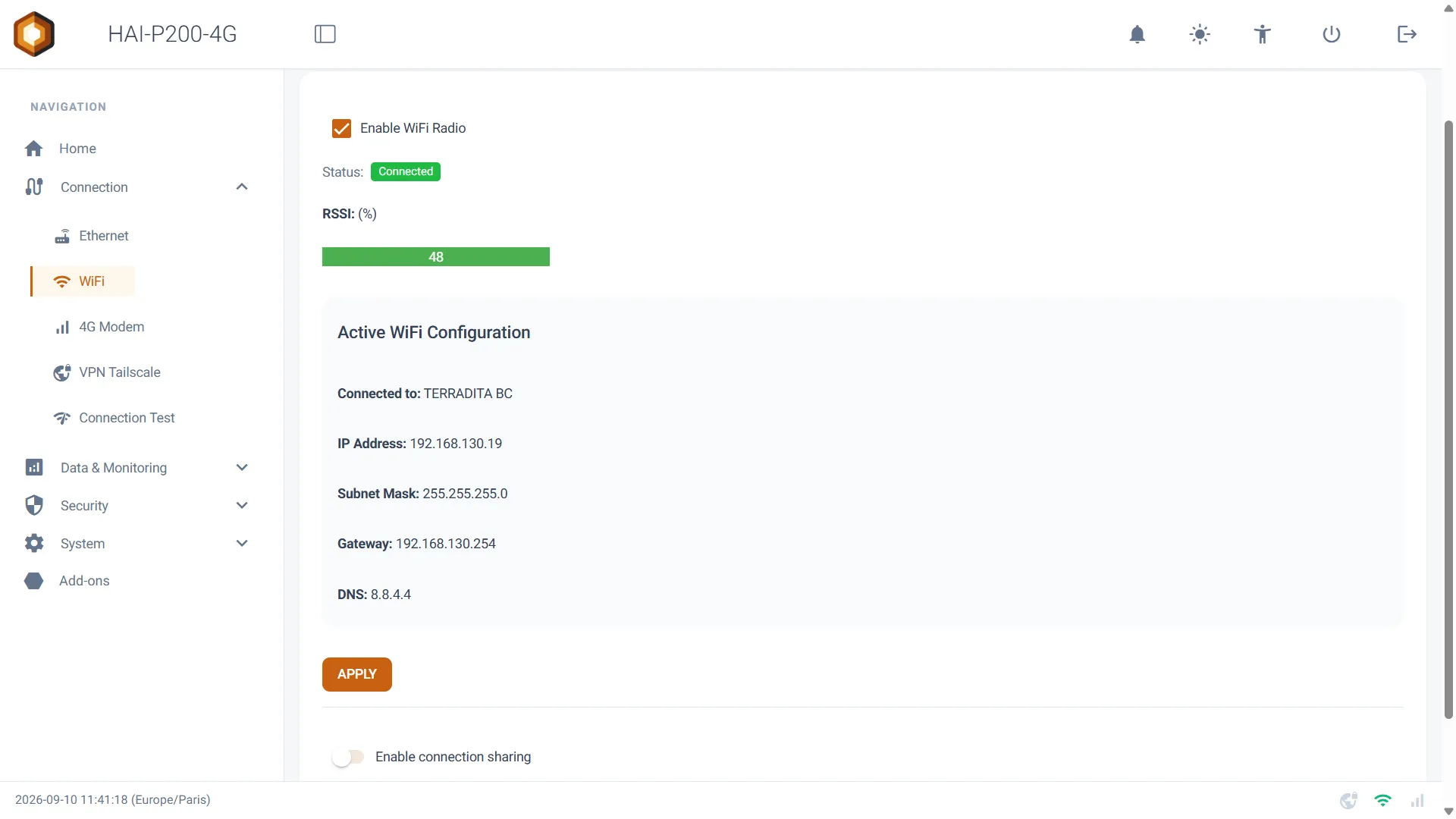
Section intitulée « Se connecter à un réseau Wi-Fi »- Si la radio est éteinte (statut Radio Off), cochez Enable WiFi Radio puis cliquez sur APPLY. La liste des réseaux apparaît.
- Cliquez sur le bouton de rafraîchissement à droite de Detected SSIDs pour rechercher les réseaux. La notification Scan completed: N network(s) found. confirme la recherche.
- Sélectionnez votre réseau dans Detected SSIDs. Pour un réseau masqué, choisissez Other et saisissez son nom dans Enter SSID manually.
- Saisissez le mot de passe dans Password.
- Cliquez sur APPLY.
La notification Connected to <nom du réseau> confirme la connexion. Le statut passe à Connected, la barre de signal s’affiche en pourcentage, et le bloc Active WiFi Configuration indique le réseau (Connected to), l’IP Address, le Subnet Mask, la Gateway et le DNS obtenus.
Changer de réseau ou se déconnecter
Section intitulée « Changer de réseau ou se déconnecter »Tant que le contrôleur est connecté, les champs de connexion sont masqués.
- Se déconnecter : cliquez sur APPLY. Le contrôleur quitte le réseau (Disconnected from WiFi) et la liste des réseaux réapparaît ; vous pouvez alors en choisir un autre.
- Éteindre la radio : décochez Enable WiFi Radio puis cliquez sur APPLY (WiFi radio disabled and disconnected).
Client ou Hotspot : une seule radio
Section intitulée « Client ou Hotspot : une seule radio »Le contrôleur ne possède qu’une radio Wi-Fi : elle ne peut pas être à la fois cliente d’un réseau et point d’accès.
- Se connecter à un réseau alors que le point d’accès est actif arrête le point d’accès.
- Basculer le sélecteur de Hotspot vers Client arrête le point d’accès et remet le contrôleur sur son réseau mémorisé (Access point stopped: wlan0 is back on its WiFi network.). S’il n’a aucun réseau mémorisé, la liste des réseaux est rafraîchie pour vous laisser en choisir un (Access point stopped. Select a network to reconnect wlan0.).
Partager la connexion Wi-Fi vers eth1
Section intitulée « Partager la connexion Wi-Fi vers eth1 »Sous la carte Client, l’interrupteur Enable connection sharing suivi de son bouton APPLY partage l’Internet du réseau Wi-Fi rejoint avec les équipements branchés sur eth1. Le fonctionnement et la configuration des équipements sont les mêmes que pour le partage depuis eth0.
Ce partage occupe la radio en mode client : le point d’accès devient alors indisponible, et le sélecteur Hotspot se grise avec le message Hotspot unavailable: wlan0 is used as a WiFi client sharing its connection to eth1. Disable that share to use the access point.
Rendez-vous dans Connection > 4G Modem.
Lire l’état du modem
Section intitulée « Lire l’état du modem »| Statut | Signification |
|---|---|
| Checking… | La page interroge le modem. |
| No SIM | Aucune carte SIM détectée. Tous les réglages sont désactivés. |
| Disconnected | La connexion mobile n’est pas établie. |
| Connecting… | Le modem est attaché au réseau de l’opérateur, mais Internet ne répond pas encore à travers lui. |
| Connected | Internet répond à travers le modem. |
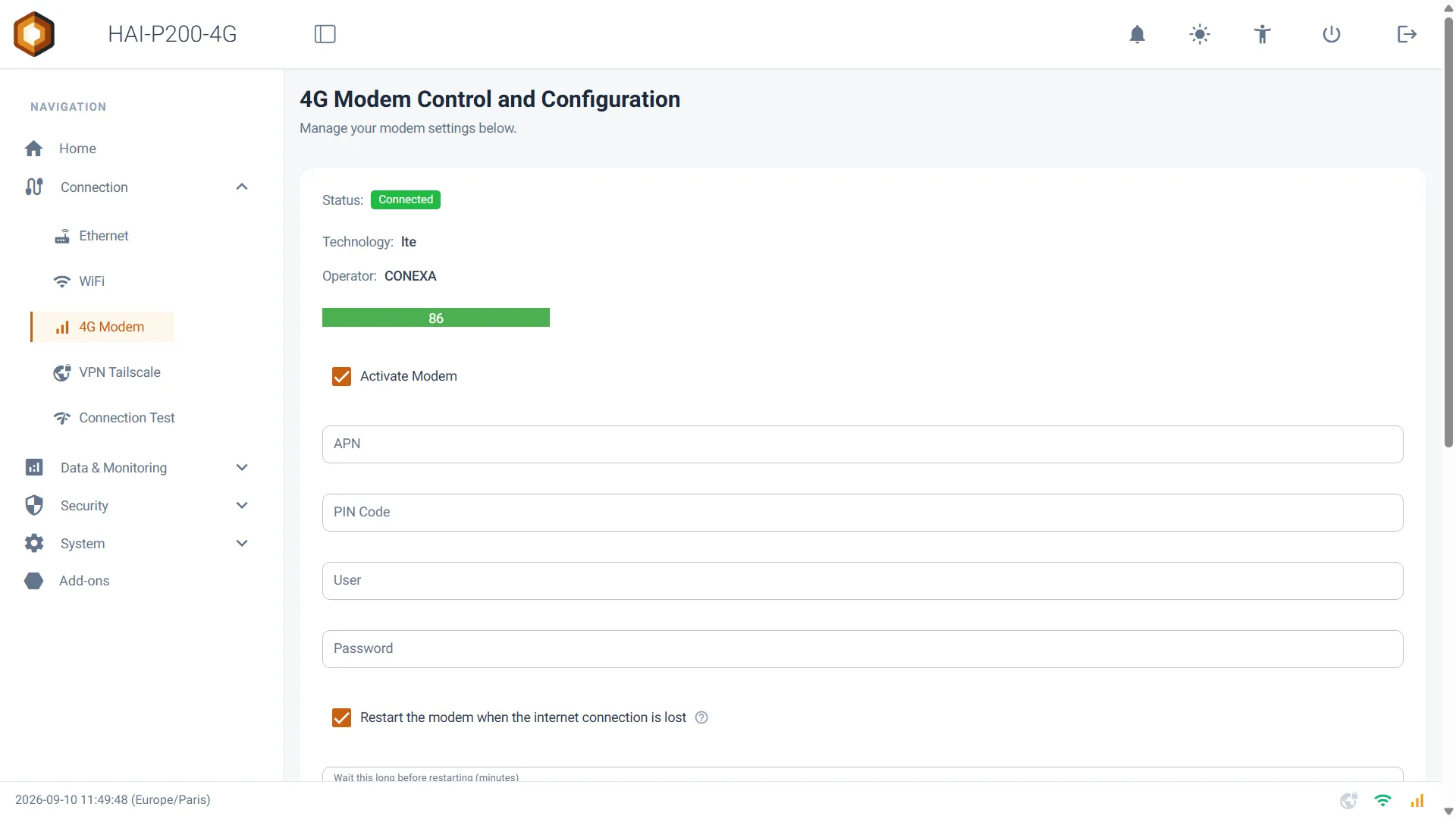
Une fois la connexion établie, la page affiche la Technology (par exemple lte), l’Operator et la qualité du signal en pourcentage. L’état est rafraîchi toutes les 5 secondes.
Activer la 4G
Section intitulée « Activer la 4G »- Renseignez l’APN fourni par votre opérateur. Ce champ est obligatoire.
- Si la carte SIM est protégée, saisissez son PIN Code.
- Si votre opérateur l’exige, renseignez User et Password. Ces champs restent vides dans la plupart des cas.
- Cochez Activate Modem.
- Cliquez sur Apply.
La connexion prend de quelques secondes à une minute. Les notifications s’enchaînent : Connecting modem… Please wait, puis Modem connected (nmcli). Validating connectivity…, et enfin Modem connected successfully. lorsque Internet répond à travers le modem.
Si la connexion mobile est établie mais qu’Internet ne répond pas encore, la notification Modem connected, but nothing answered through it yet. The card stays enabled — check the APN and the subscription, or give the network a moment to attach. s’affiche. La 4G reste activée : le réseau peut mettre un moment à s’attacher, et l’état se mettra à jour de lui-même.
Messages d’erreur possibles :
| Message | Signification et action |
|---|---|
| Please enter an APN | Le champ APN est vide. |
| Wrong PIN code ! | Le code PIN est refusé par la carte SIM. |
| No SIM card detected. The modem reports an empty slot — check that the card is fully inserted, the right way round, and in slot 1. | La carte n’est pas détectée : vérifiez son insertion et son sens. |
| No mobile device detected yet. The modem may still be starting up — try again in a minute. | Le module 4G n’a pas fini de démarrer. Réessayez dans une minute. |
| The modem is in a failed state and cannot connect. See the Modem log for the reason reported by the module. | Le module 4G est en défaut. Vérifiez la carte SIM, puis redémarrez électriquement le contrôleur. |
| Modem connection failed (nmcli). | L’opérateur a refusé la connexion. Vérifiez l’APN, les identifiants et le forfait. |
Désactiver la 4G
Section intitulée « Désactiver la 4G »Décochez Activate Modem, puis cliquez sur Apply. La notification Modem disconnected. confirme l’arrêt.
Surveillance et redémarrage automatique du modem
Section intitulée « Surveillance et redémarrage automatique du modem »Une fois la 4G activée, le contrôleur surveille la connexion chaque minute : la connexion mobile est-elle établie, et Internet répond-il à travers le modem ?
- Si la connexion mobile tombe, le contrôleur la rétablit de lui-même, en trois tentatives espacées de 30 secondes.
- Si ces tentatives échouent, ou si la connexion reste établie sans qu’Internet ne réponde pendant trop longtemps, le module 4G est redémarré électriquement (coupure de sa ligne de reset), à condition que l’option ci-dessous soit active.
Deux réglages pilotent ce redémarrage :
- Restart the modem when the internet connection is lost : actif par défaut. Une icône ? à côté détaille le fonctionnement.
- Wait this long before restarting (minutes) : durée sans Internet avant le redémarrage du module, de 1 à 240 minutes. Par défaut : 10 minutes.
Le redémarrage du module obéit à des garde-fous :
- jamais pendant un appel vocal d’alarme ;
- jamais dans les quatre premières minutes après le démarrage du contrôleur, le temps que le module s’attache au réseau ;
- un délai croissant entre deux redémarrages : 5 minutes après le premier, puis le double à chaque fois, jusqu’à 30 minutes. Ce compteur repart de zéro dès que la connexion revient.
Le voyant 4G du boîtier
Section intitulée « Le voyant 4G du boîtier »Le voyant 4G en face avant reflète l’état surveillé :
| Voyant | Signification |
|---|---|
| Éteint | Pas de connexion mobile, ou 4G désactivée. |
| Clignotant | Connexion mobile établie, mais Internet ne répond pas encore (ou plus) à travers le modem. |
| Allumé fixe | Connexion 4G avec Internet fonctionnel. |
Partager la 4G vers eth1
Section intitulée « Partager la 4G vers eth1 »Sous les réglages du modem, l’interrupteur Enable connection sharing suivi de son bouton APPLY partage la connexion mobile avec les équipements branchés sur eth1. Le fonctionnement et la configuration des équipements sont les mêmes que pour le partage depuis eth0. Le partage est rétabli au démarrage, y compris lorsque le modem met du temps à s’attacher : il est activé dès que la connexion mobile est disponible.
Accéder à l’interface à distance par la 4G
Section intitulée « Accéder à l’interface à distance par la 4G »Position approximative
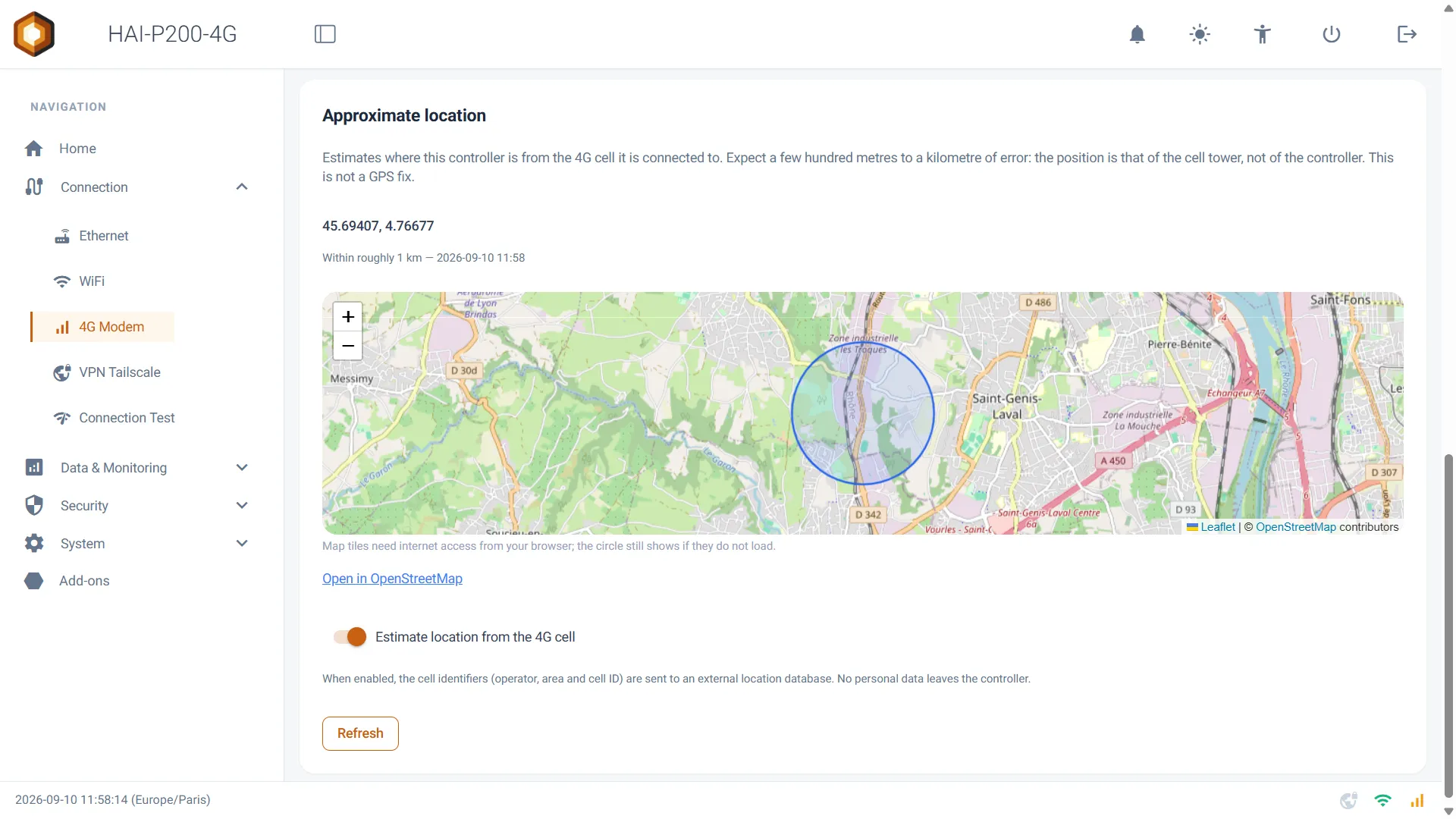
Section intitulée « Position approximative »La carte Approximate location, en bas de page, estime la position du contrôleur à partir de l’antenne 4G à laquelle il est connecté. Ce n’est pas un GPS : la position est celle de l’antenne-relais, avec une erreur de quelques centaines de mètres à un kilomètre.
- Activez Estimate location from the 4G cell. La recherche démarre aussitôt.
- Le bouton Refresh relance une estimation ; le lien Open in OpenStreetMap ouvre la position dans un navigateur, et une carte s’affiche sur la page.
- La position est également affichée sur la page d’accueil.
Cette fonction est désactivée par défaut : lorsqu’elle est active, les identifiants de la cellule (opérateur, zone et identifiant d’antenne) sont envoyés à une base de localisation externe. Aucune donnée personnelle ne quitte le contrôleur.
Tester une liaison : Connection Test
Section intitulée « Tester une liaison : Connection Test »La page Connection > Connection Test mesure la qualité d’une liaison par un test de ping : latence, gigue et perte de paquets.
- Choisissez la cible dans Target : Google DNS (8.8.8.8), Cloudflare DNS (1.1.1.1), Google (google.com), Network gateway (la passerelle actuellement utilisée) ou Custom target… pour saisir une adresse ou un nom d’hôte.
- Choisissez la liaison dans Network interface : Automatic laisse le contrôleur utiliser sa sortie Internet actuelle, ou forcez eth0, eth1, wlan0 ou wwan0.
- Choisissez la durée dans Test length : Quick (5 packets), Standard (10 packets) ou Thorough (20 packets).
- Cliquez sur Run test. Le bouton Stop interrompt le test en cours.
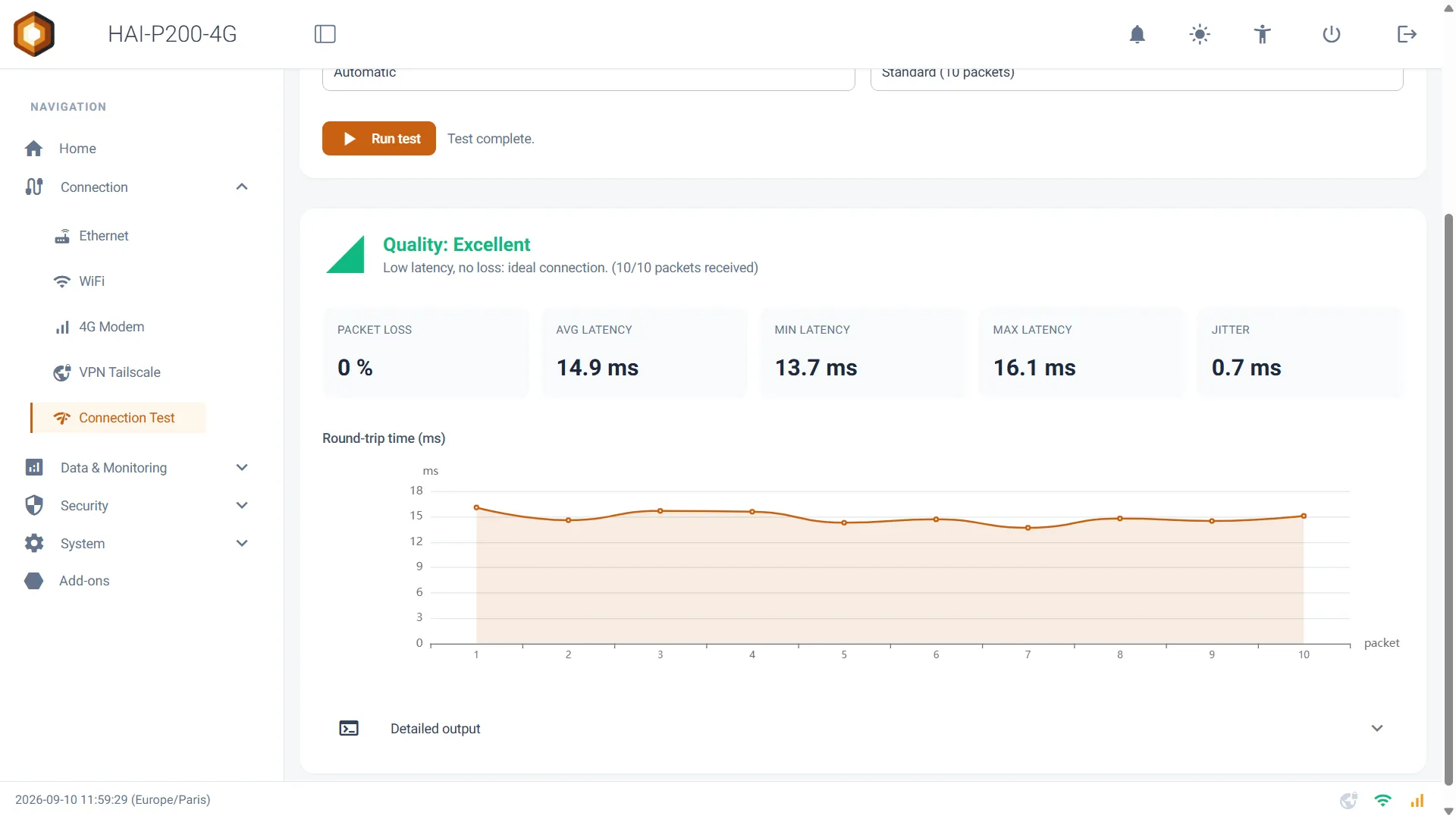
Les résultats affichent un bandeau de qualité, la Packet loss, les latences Avg, Min et Max, le Jitter, une courbe des temps de réponse et, dans Detailed output, la sortie brute du test.
Dépannage
Section intitulée « Dépannage »| Symptôme | Cause probable et action |
|---|---|
| Cable connected mais pas de badge Internet output | Le réseau raccordé n’a pas de passerelle ou n’atteint pas Internet. Normal pour un réseau d’automate. Testez la liaison dans Connection Test avec l’interface forcée. |
| La page Ethernet ne répond plus après Apply | Vous avez changé l’adresse du port par lequel vous étiez connecté. Reconnectez-vous sur la nouvelle adresse. |
| Un équipement sur eth1 n’a pas Internet | Vérifiez que le partage est activé sur une seule source, que l’équipement est en IP fixe avec le contrôleur comme passerelle et DNS, et qu’eth0 n’est pas dans le même sous-réseau qu’eth1. Réappliquez le partage avec APPLY. |
| Connection failed (Wi-Fi) | Mot de passe incorrect, ou réseau hors de portée. Relancez un scan et vérifiez le niveau de signal. |
| No WiFi network found. | Aucun réseau détecté. Vérifiez l’antenne et la portée, puis relancez le scan. |
| Access point still running on wlan0: stop it to scan for networks. | Le point d’accès est actif : basculez le sélecteur sur Client pour l’arrêter avant de rechercher des réseaux. |
| Failed to enable WiFi radio | La radio n’a pas pu s’allumer. Réessayez ; si le problème persiste, redémarrez le contrôleur. |
| Statut Connecting… qui persiste (4G) | Le modem est attaché au réseau mais Internet ne répond pas : APN incorrect, forfait données épuisé ou non activé. Si le redémarrage automatique est actif, le module est redémarré passé le délai réglé. |
| Statut No SIM alors qu’une carte est insérée | Carte mal insérée ou mal orientée. Réinsérez-la, puis redémarrez le contrôleur pour une détection immédiate. |
| Le voyant 4G clignote en permanence | Connexion mobile établie sans Internet. Même diagnostic que Connecting…. |
| L’interface est inaccessible par l’adresse IP de la SIM | Comportement normal : l’interface ne répond pas sur la 4G. Utilisez le VPN Tailscale. |