
Add-ons
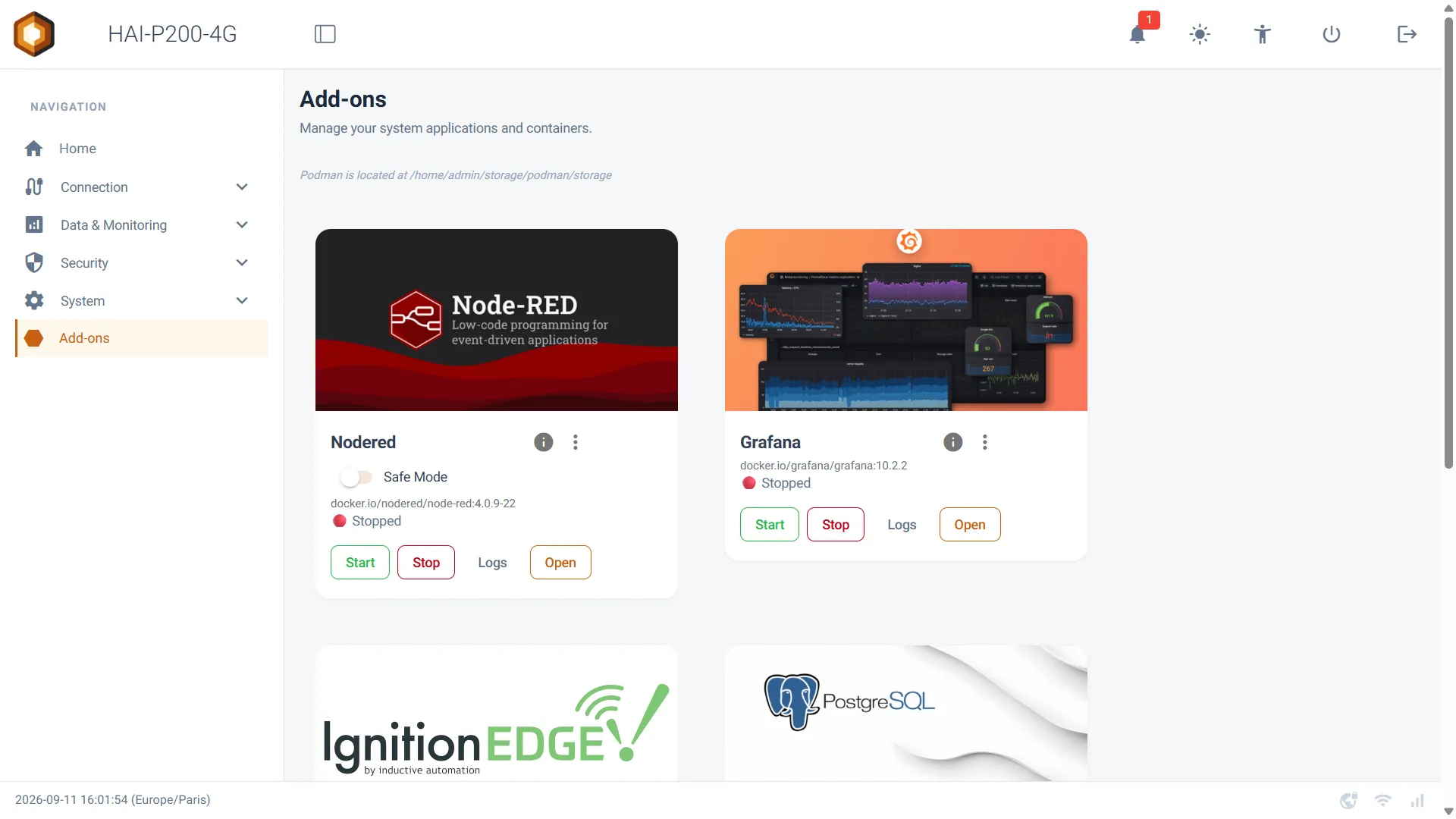
Les add-ons sont les applications embarquées que le boîtier peut faire tourner à côté du firmware : Node-RED, Grafana, Ignition, PostgreSQL et pgAdmin. Chacune tourne dans son propre conteneur, isolée du reste du système, et se pilote entièrement depuis la page Add-ons de l’interface — aucune ligne de commande n’est nécessaire.
Aucun add-on n’est démarré par défaut : vous n’installez que ce dont vous avez besoin, ce qui laisse les ressources du boîtier aux autres.
1. Le catalogue
Section intitulée « 1. Le catalogue »| Add-on | À quoi ça sert | Accès | Versions au choix |
|---|---|---|---|
| Node-RED | Automatisation et passerelle de protocoles (Modbus, BACnet, MQTT…). Le cœur de la plupart des installations. | /node-red/ sur l’interface |
4.0.9, 4.1.13, 5.0.4 |
| Grafana | Tableaux de bord et courbes à partir des données collectées. | port 3000 |
version fixe |
| Ignition | Plateforme SCADA Inductive Automation, édition Edge. | port 8088 |
8.1.47, 8.1.54, 8.3.8 |
| PostgreSQL | Base de données relationnelle, pour l’historisation. | port 5432 |
version fixe |
| pgAdmin | Interface web d’administration de PostgreSQL. | port 5050 |
version fixe |
Les applications sont fournies telles quelles, packagées avec le contrôleur. Hexa-AI n’assure pas le support de leur contenu applicatif (flux, tableaux de bord, requêtes).
2. Installer et démarrer
Section intitulée « 2. Installer et démarrer »Chaque carte propose quatre boutons :
- Start — installe l’add-on s’il ne l’est pas encore, puis le démarre. Au premier lancement, l’image est téléchargée depuis internet : comptez de quelques minutes à une dizaine selon le débit (une image Ignition pèse plusieurs Go). Un message vous le signale, laissez la page ouverte.
- Stop — arrête le conteneur. Les données sont conservées.
- Logs — affiche les journaux de l’application, utile pour comprendre un démarrage qui échoue.
- Open — ouvre l’interface web de l’application dans un nouvel onglet.
Le statut affiché sous le nom se rafraîchit tout seul : ⏳ Starting, 🟢 Online, 🔴 Stopped.
3. Le menu ⋮ de chaque carte
Section intitulée « 3. Le menu ⋮ de chaque carte »Credentials
Section intitulée « Credentials »Affiche l’identifiant et le mot de passe de l’application. Ces mots de passe sont uniques à votre boîtier : ils sont générés à sa première mise sous tension, ne figurent dans aucun manuel et ne sont partagés avec aucun autre appareil. C’est le seul endroit où les consulter — le mot de passe est masqué par défaut, un bouton le révèle et un autre le copie.
Node-RED n’a pas de compte propre : il est protégé par votre session sur l’interface du boîtier.
Backup / Restore
Section intitulée « Backup / Restore »Backup produit une archive .tar.gz de toutes les données de l’application
(flux Node-RED, tableaux de bord Grafana, projet Ignition, base PostgreSQL…),
téléchargée sur votre poste. À faire avant toute intervention importante.
Restore réinjecte une archive précédemment téléchargée.
Pour Node-RED et Ignition, vous pouvez choisir la version de l’application. La nouvelle image est téléchargée au démarrage suivant (internet requis), et si l’add-on est déjà en ligne il redémarre immédiatement.
Vos données sont conservées lors d’un changement de version — mais une version plus ancienne peut refuser de relire des données écrites par une plus récente. Faites un backup avant de revenir en arrière.
Uninstall
Section intitulée « Uninstall »Arrête l’add-on et supprime les images téléchargées pour récupérer de l’espace disque. C’est le bon réflexe après un changement de version : l’ancienne image reste sinon sur le disque.
Un interrupteur « Also delete saved data » est proposé :
- désactivé (par défaut) : flux, tableaux de bord et réglages sont conservés et repris à la réinstallation ;
- activé : ils sont détruits, sans récupération possible en dehors d’un backup.
Réinstaller implique de retélécharger l’image, donc d’avoir internet.
4. Le mode Safe de Node-RED
Section intitulée « 4. Le mode Safe de Node-RED »La carte Node-RED porte un interrupteur Safe Mode. Activé, Node-RED démarre avec ses flux chargés mais non exécutés : l’éditeur s’ouvre normalement et vous pouvez corriger le flux fautif, sans qu’il tourne.
C’est la porte de sortie quand un flux fait boucler ou saturer le boîtier. Une fois la correction faite, désactivez l’interrupteur et redémarrez l’add-on avec Stop puis Start.
5. Où sont stockées les données
Section intitulée « 5. Où sont stockées les données »En haut de la page, une ligne indique où Podman — le moteur de conteneurs — entrepose les images et les données des add-ons.
Si une carte micro SD est présente et formatée en ext4, tout y est stocké, ce qui préserve la mémoire interne du boîtier. Une carte formatée en exFAT ou FAT32 ne peut pas héberger les conteneurs : le boîtier bascule alors sur son disque interne et l’affiche explicitement en orange sous le chemin.
Surveillez l’espace disponible : chaque version d’image déjà téléchargée occupe de la place jusqu’à ce qu’un Uninstall la libère.
6. Limites à connaître
Section intitulée « 6. Limites à connaître »- Node-RED ne peut pas ouvrir un port inférieur à 1024 — Modbus/TCP en écoute sur le port 502, en particulier, ne fonctionnera pas. Les ports 1880 (éditeur) et 47808 (BACnet) ne sont pas concernés. Cette restriction est volontaire : elle empêche un flux d’obtenir les droits administrateur du boîtier.
- Les ressources de Node-RED sont plafonnées (768 Mo de mémoire, 2 cœurs sur 4). Un flux qui s’emballe est arrêté par ce plafond au lieu de faire tomber tout le boîtier.
- Le boîtier n’a que 4 Go de mémoire : faire tourner Ignition, Grafana, PostgreSQL et pgAdmin simultanément n’est pas réaliste. Démarrez ce dont vous vous servez.